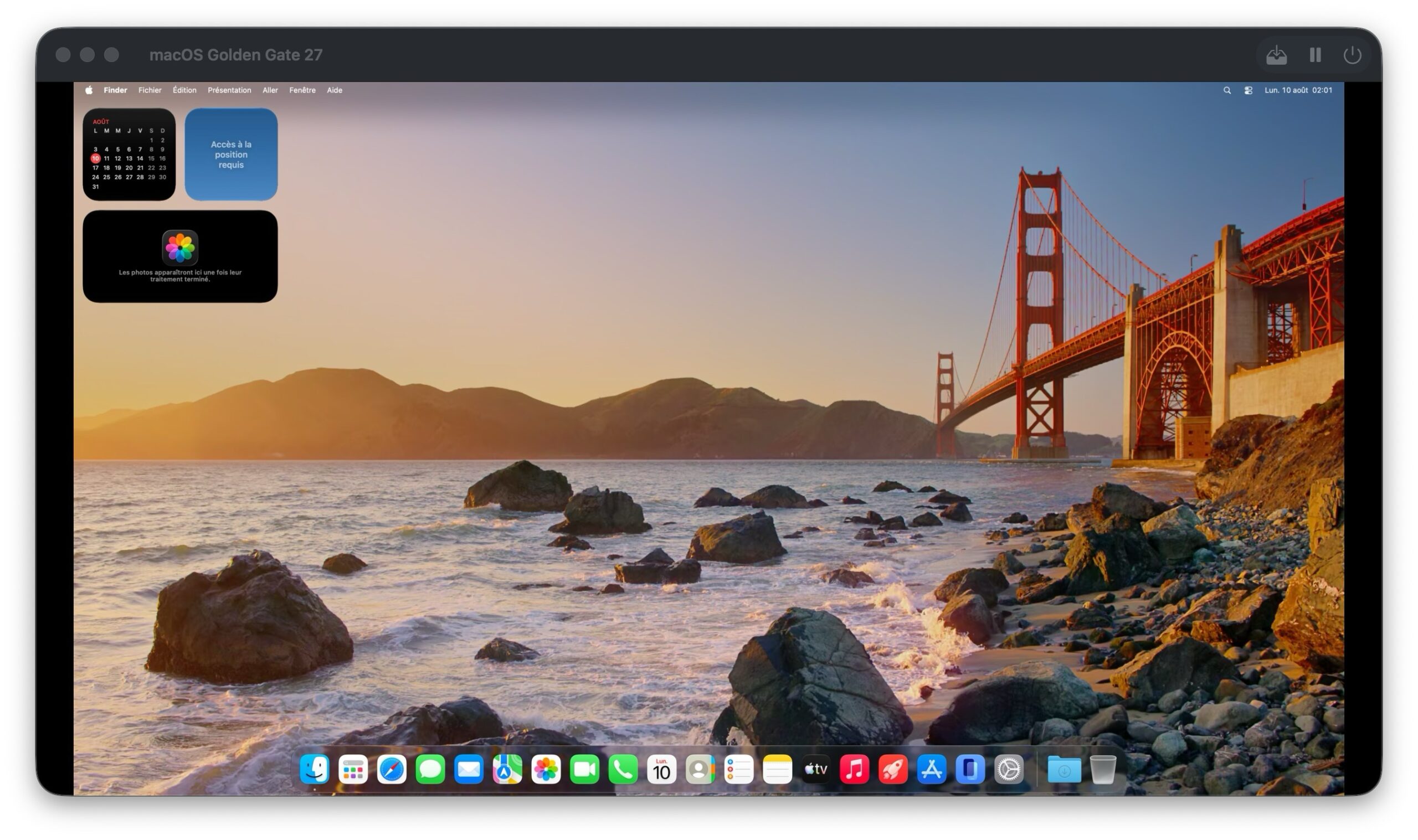
Vous souhaitez découvrir macOS Golden Gate 27 sans modifier votre système principal ? Installer macOS en machine virtuelle est une solution idéale pour tester cette nouvelle version en toute sécurité. Dans ce tutoriel, je vous guide pas à pas pour installer macOS Golden Gate 27 sur votre Mac Apple Silicon grâce à VirtualBuddy, un outil simple et performant spécialement conçu pour la virtualisation de macOS. Que vous soyez développeur, passionné ou simplement curieux, suivez ce guide pour profiter de macOS Tahoe 26 sans risque ! En complément de lecture, nous vous suggérons :
- Plus JAMAIS de Mac Intel avec macOS 27 Golden Gate : choisissez les M1 à M5 (Mac Apple Silicon vs Intel)
- Comment faire une installation propre macOS Golden Gate 27
- Comment installer macOS Golden Gate sur un disque externe ou une partition interne
Comment installer macOS Golden Gate 27 en machine virtuelle : les pré-requis
Pour réussir ce tutoriel, vous aurez besoin de plusieurs éléments :
🚀 Un coup de jeune pour votre MacBook !
Libérez plusieurs gigas d'espace disque, supprimez les fichiers indésirables et optimisez les performances de votre Mac en un clic avec CleanMyMac X.

- Un mac compatible macOS Goden Gate 27 (si votre Mac ne l’est pas, cela ne fonctionnera pas)
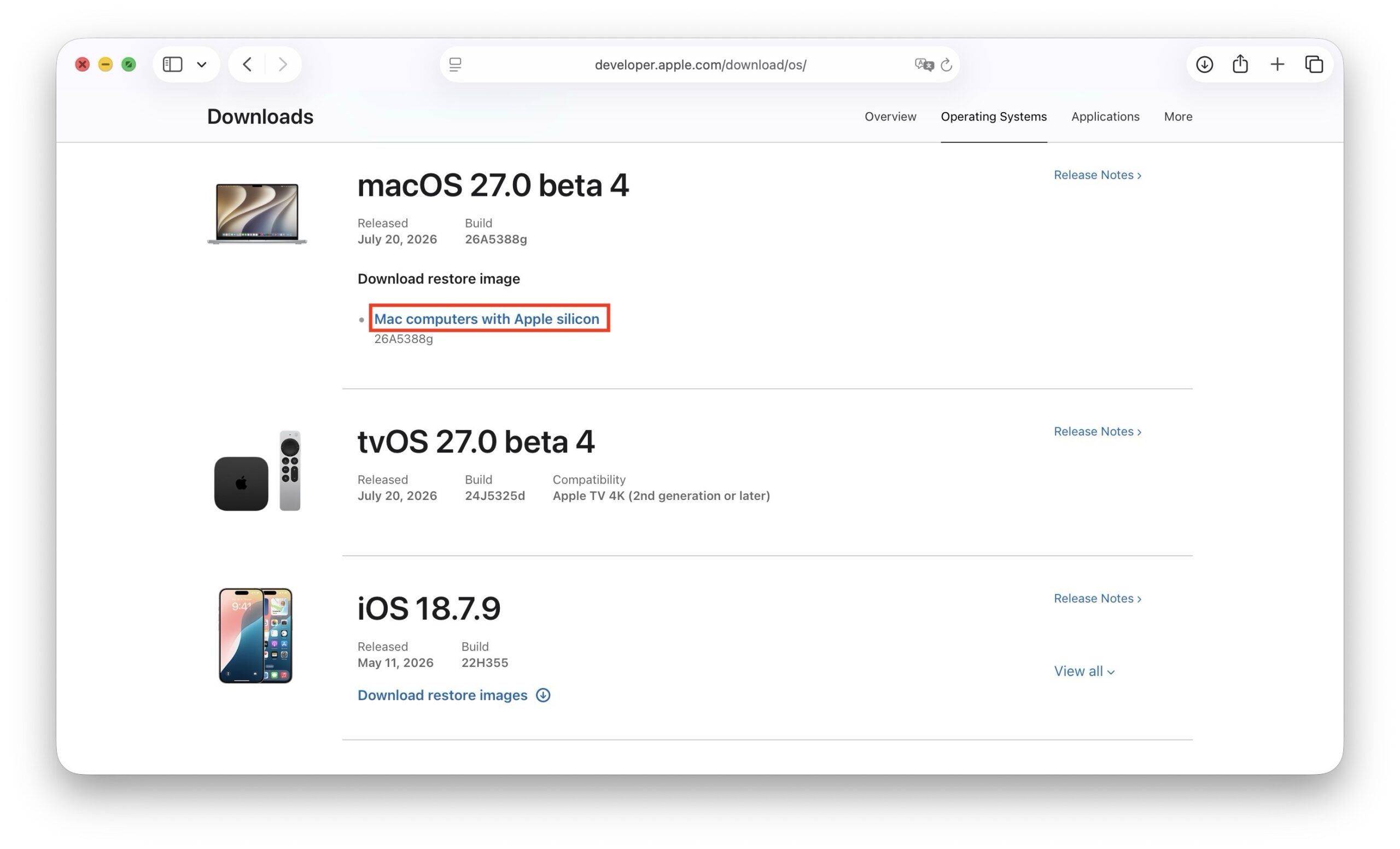
- le fichier de macOS Goden Gate 27 beta IPSW (ou version ultérieure)
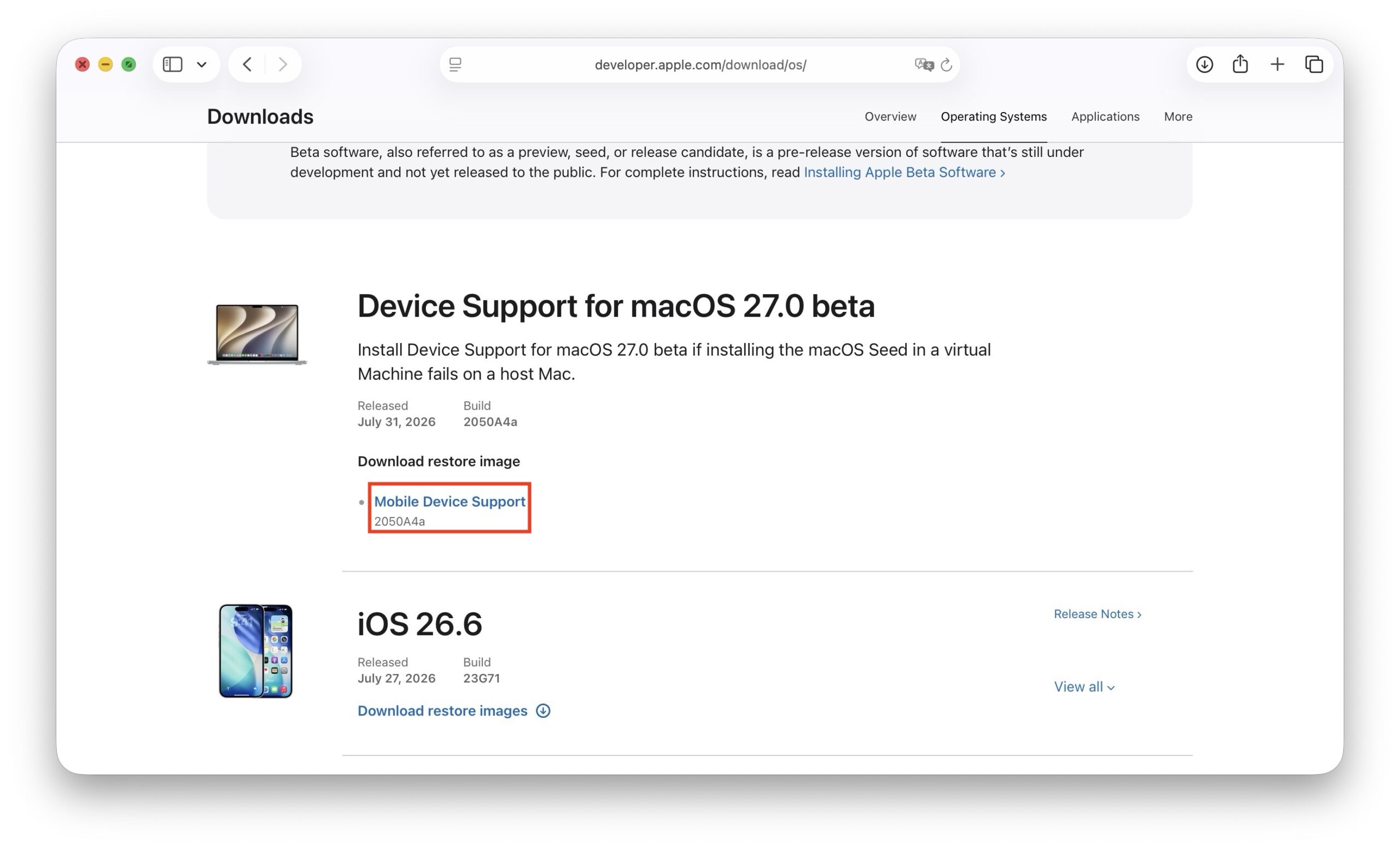
- le Device Support for macOS 27 beta
- L’app de virtualisation gratuite VirtualBuddy (version 2.1 ou ultérieure)
Comment installer macOS Golden Gate 27 en machine virtuelle : en pratique
Commencez par installer dans l’ordre le Device Support for macOS 27 beta disponible depuis la page développeur Apple. Il permet de faire fonctionner à correctement macOS 27 dans une machine virtuelle. Après téléchargement, il suffit simplement de double-cliquer sur l’élément « DeviceSupport.pkg ».
Ensuite récupérer le fichier IPSW de la dernière version de macOS Golden Gate en cours.
Comment installer macOS Golden Gate 27 en machine virtuelle : configurer la VM
Téléchargez et lancez ensuite VirtuaBuddy.
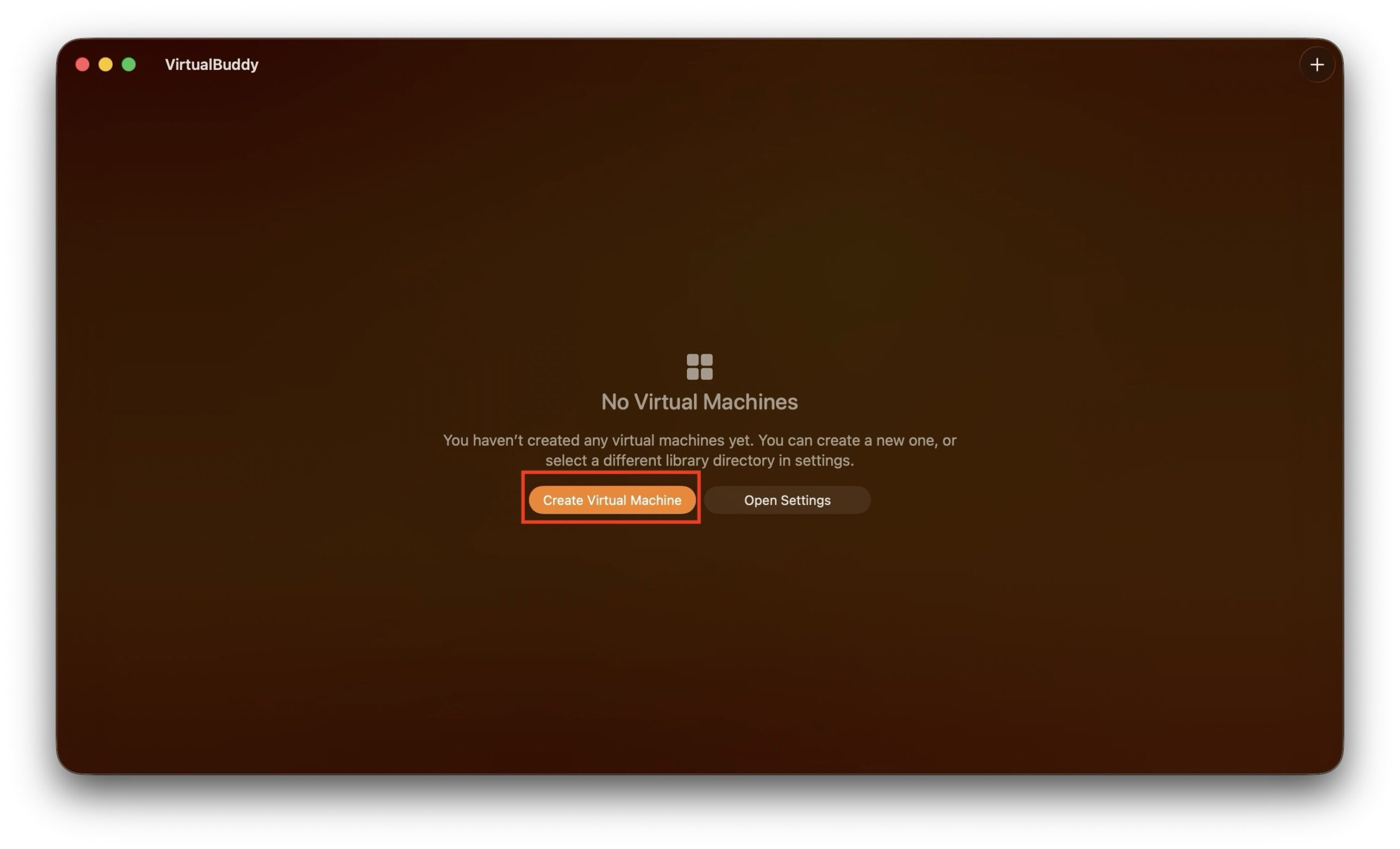
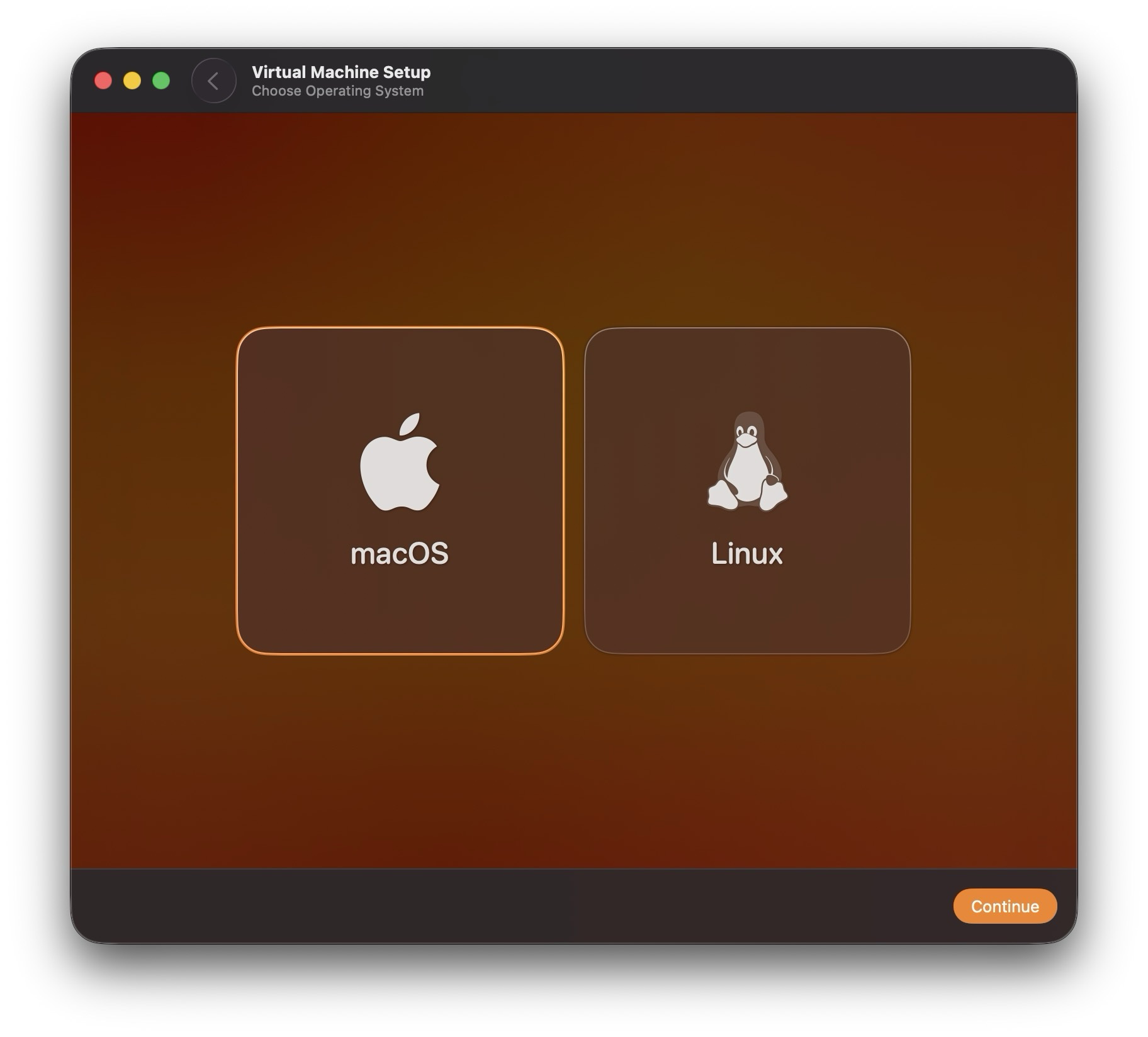
À l’étape suivante, choisissez en toute logique la case de gauche, à savoir « macOS ».
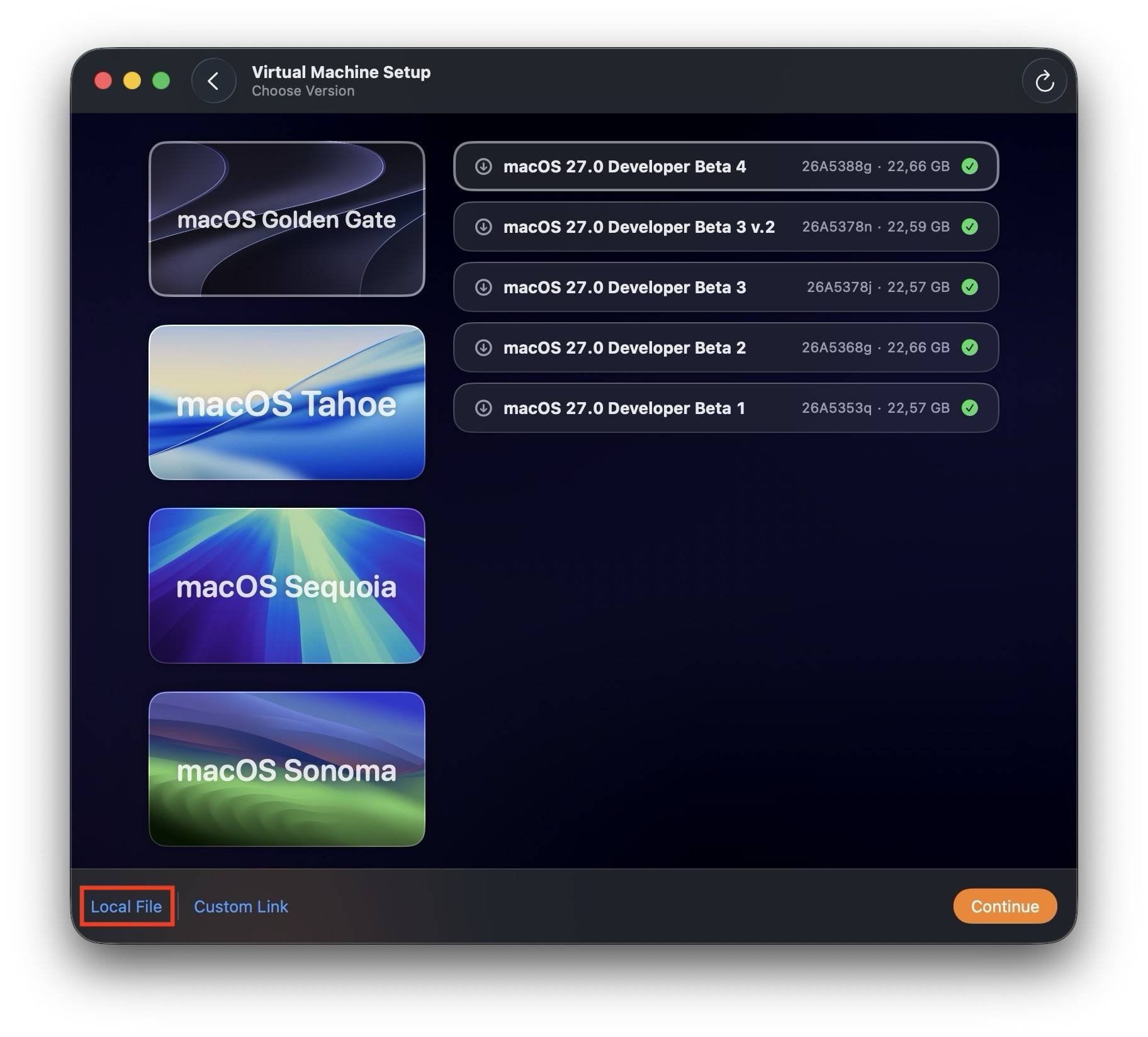
Maintenant, vous pouvez directement cliquer sur la case macOS Golden Gate. Cela aura pour effet de télécharger automatiquement le fichier IPSW. Mais nous, vous conseillons plutôt de cliquer le lien « Local File » et de charger directement le fichier IPSW que vous avez téléchargé à l’étape précédente. Cette seconde méthode est extrêmement plus rapide.
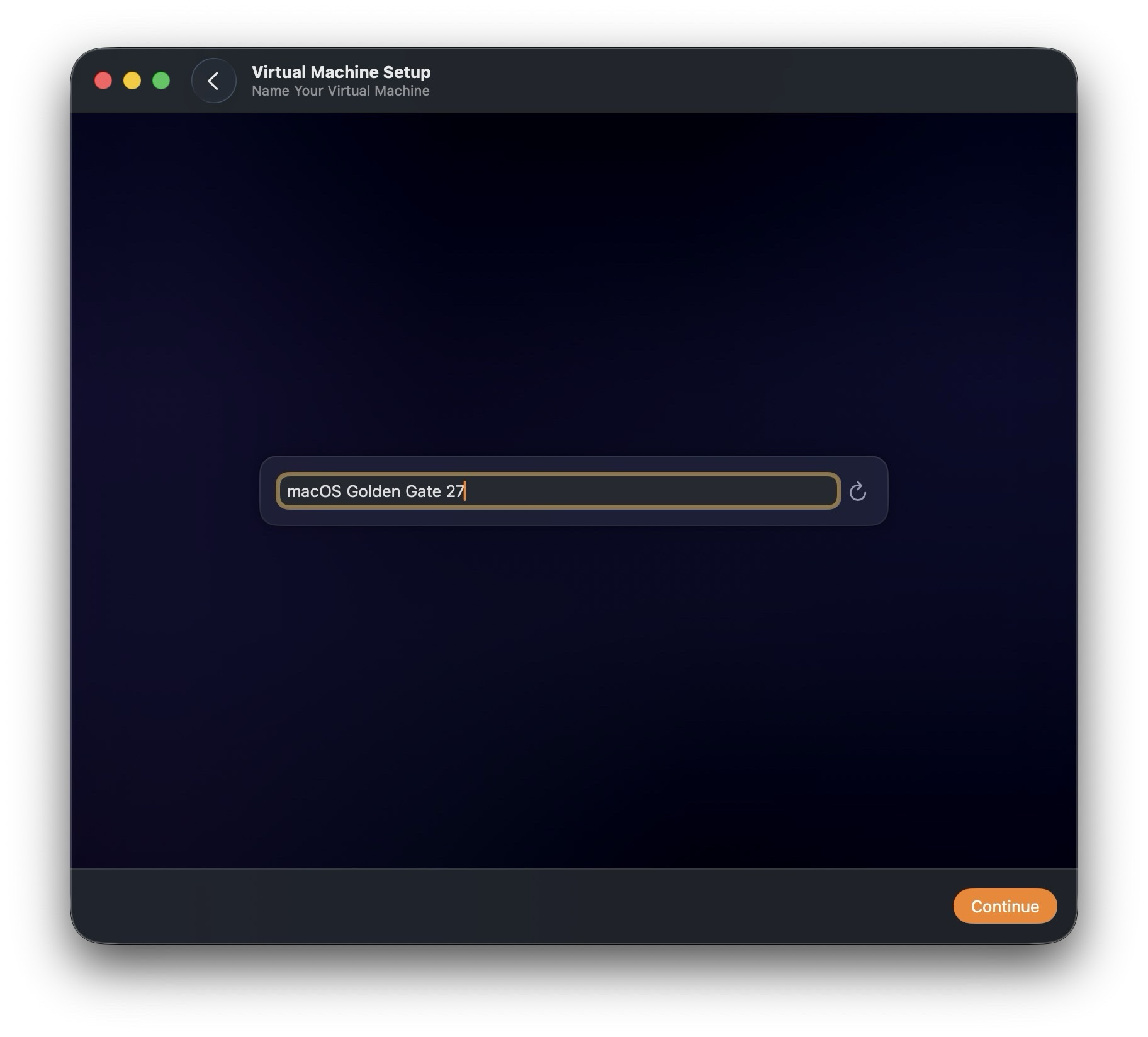
Nommez votre machine virtuelle comme vous le souhaitez. Pour nous, ce sera ‘macOS Golden Gate 27″.
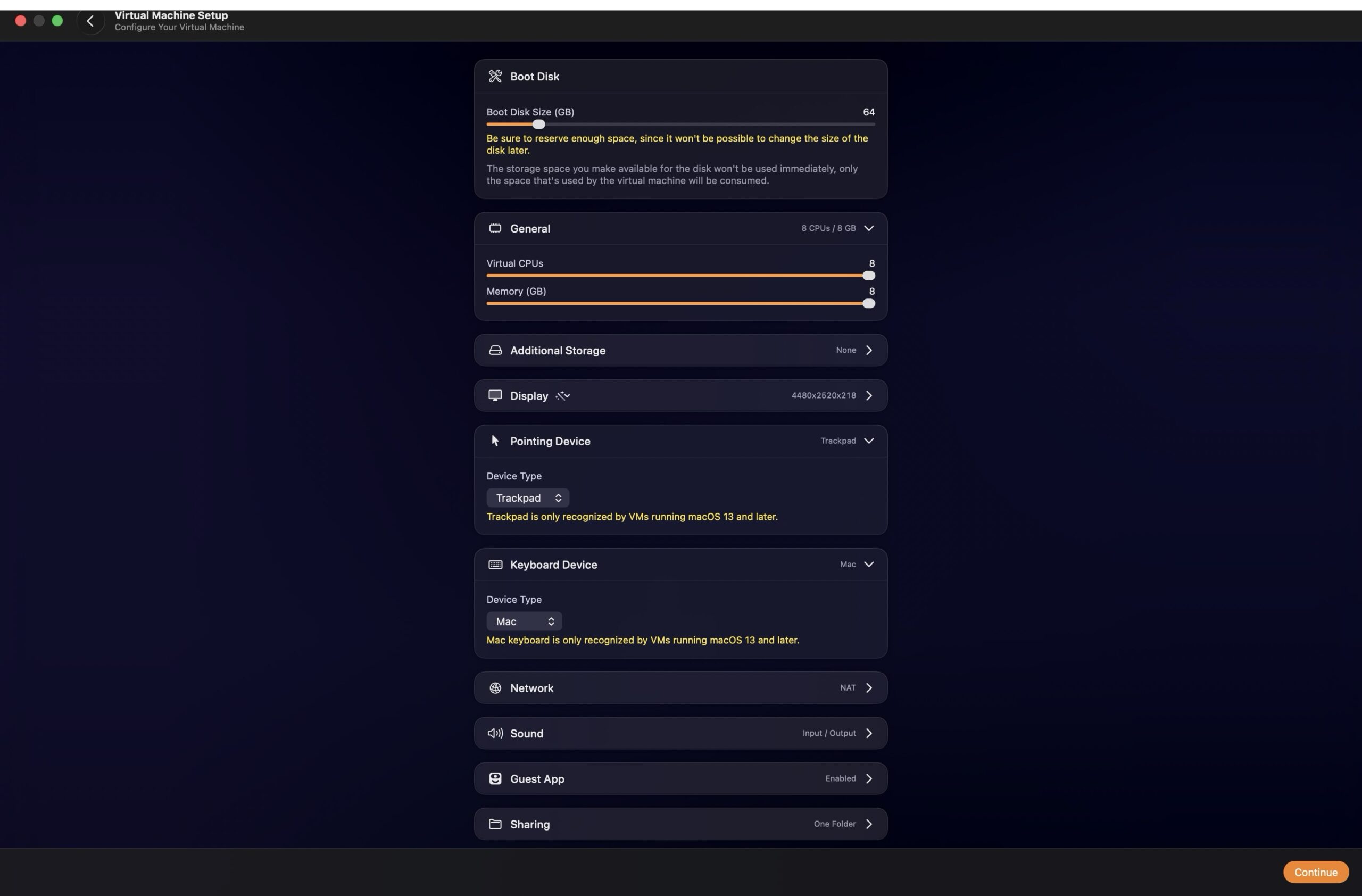
Il vous faut au minimum 64 Go de stockage SSD libre. Vous pouvez laisser la VM en l’état ou bien peaufiner les réglages. Dans notre exemple, nous avons modifié le « Pointing Device » (souris par Trackpad), le « Keyboard Device » (par le clavier Mac). Et, surtout nous avons allouer davantage de resources CPU et de mémoire pour booster les performances de macOS Golden Gate 27.
Votre machine virtuelle est en cours d’installation…
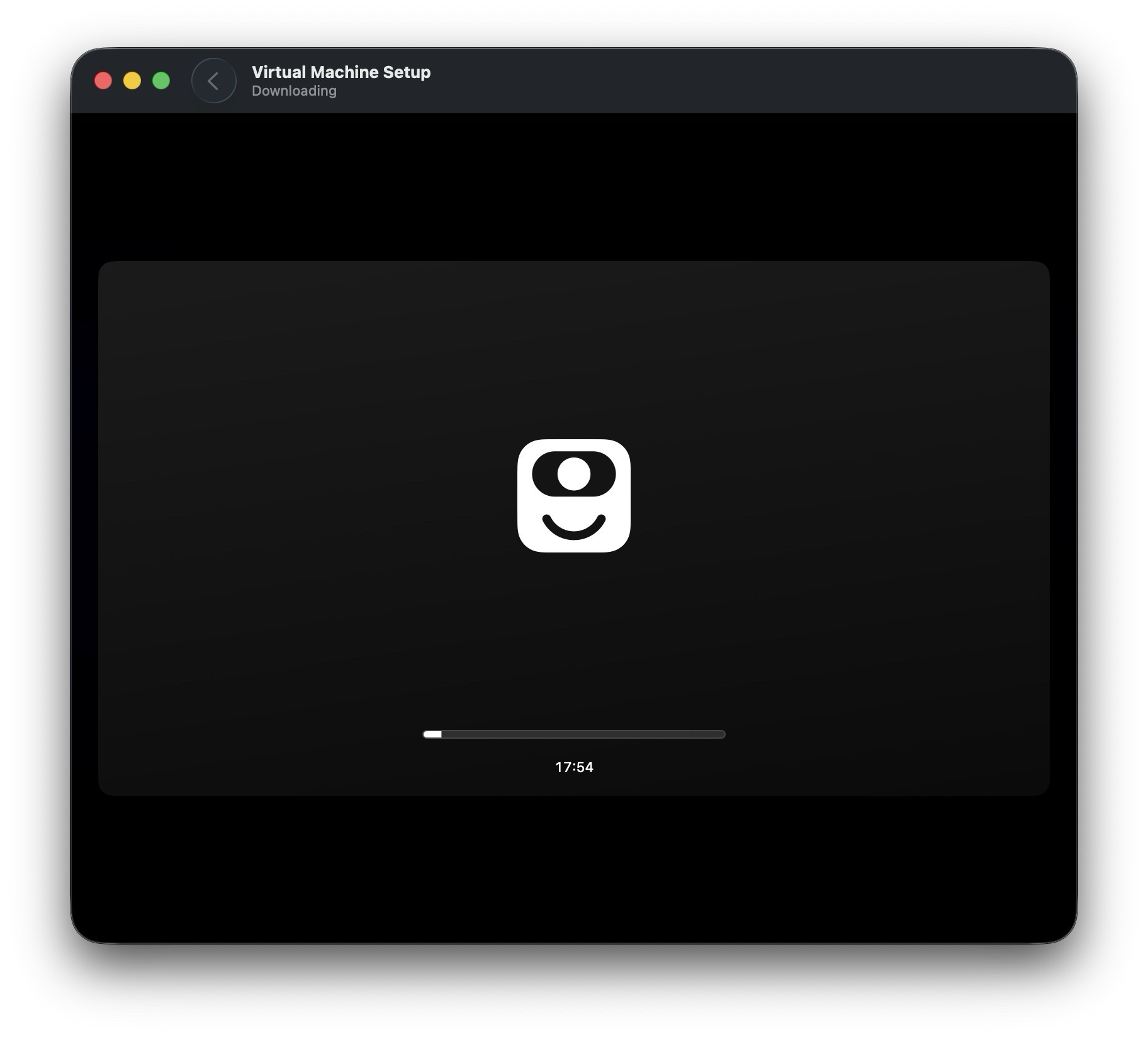
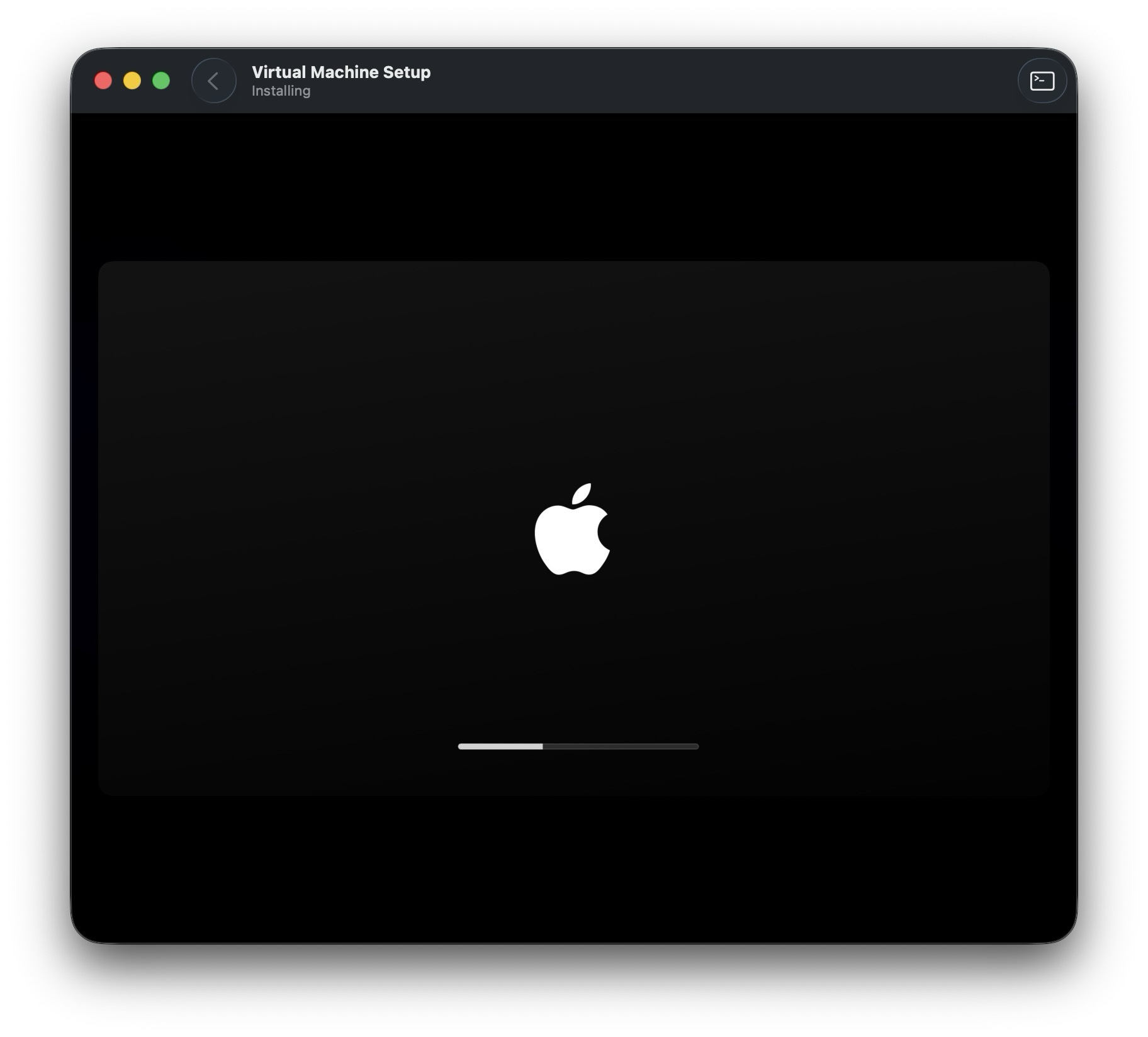
Le processus d’installation est en cours. Vous pouvez rester en fenêtre ou en plein écran (Fn + F).
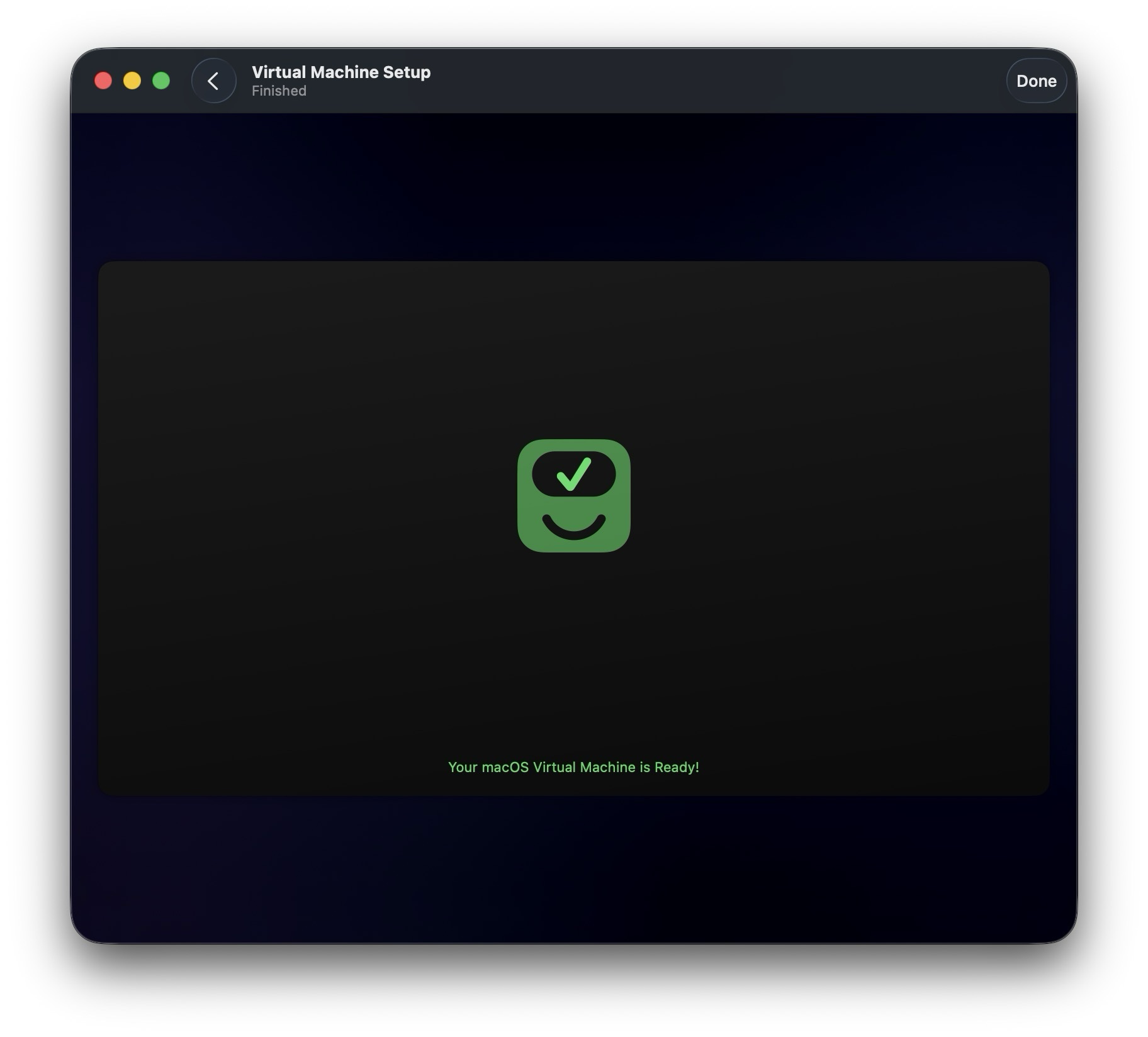
En fin de configuration vous pourrez lire « Your macOS Virtual Machine is Ready ». Cliquez en haut à droite de l’écran sur le lien « Done »
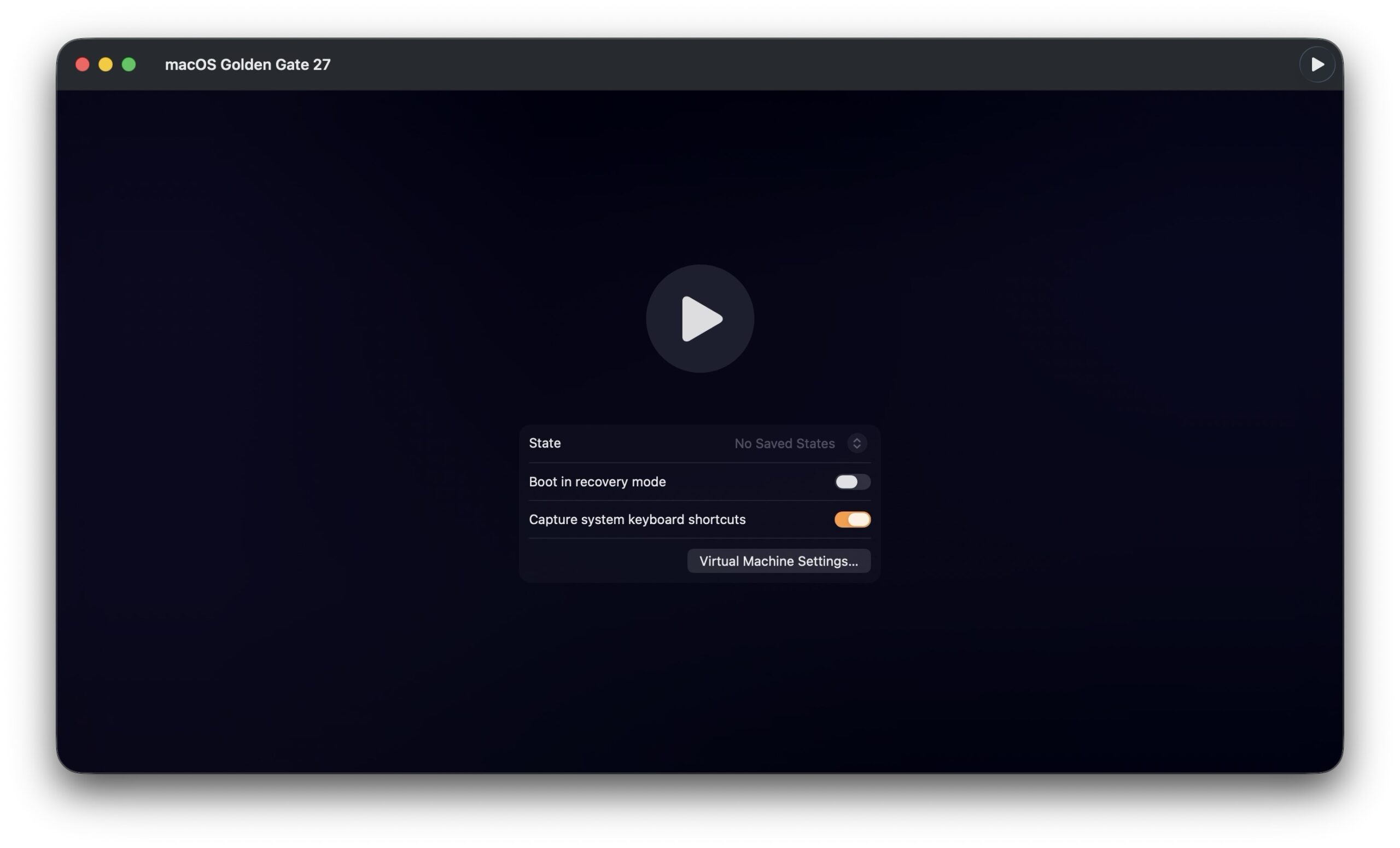
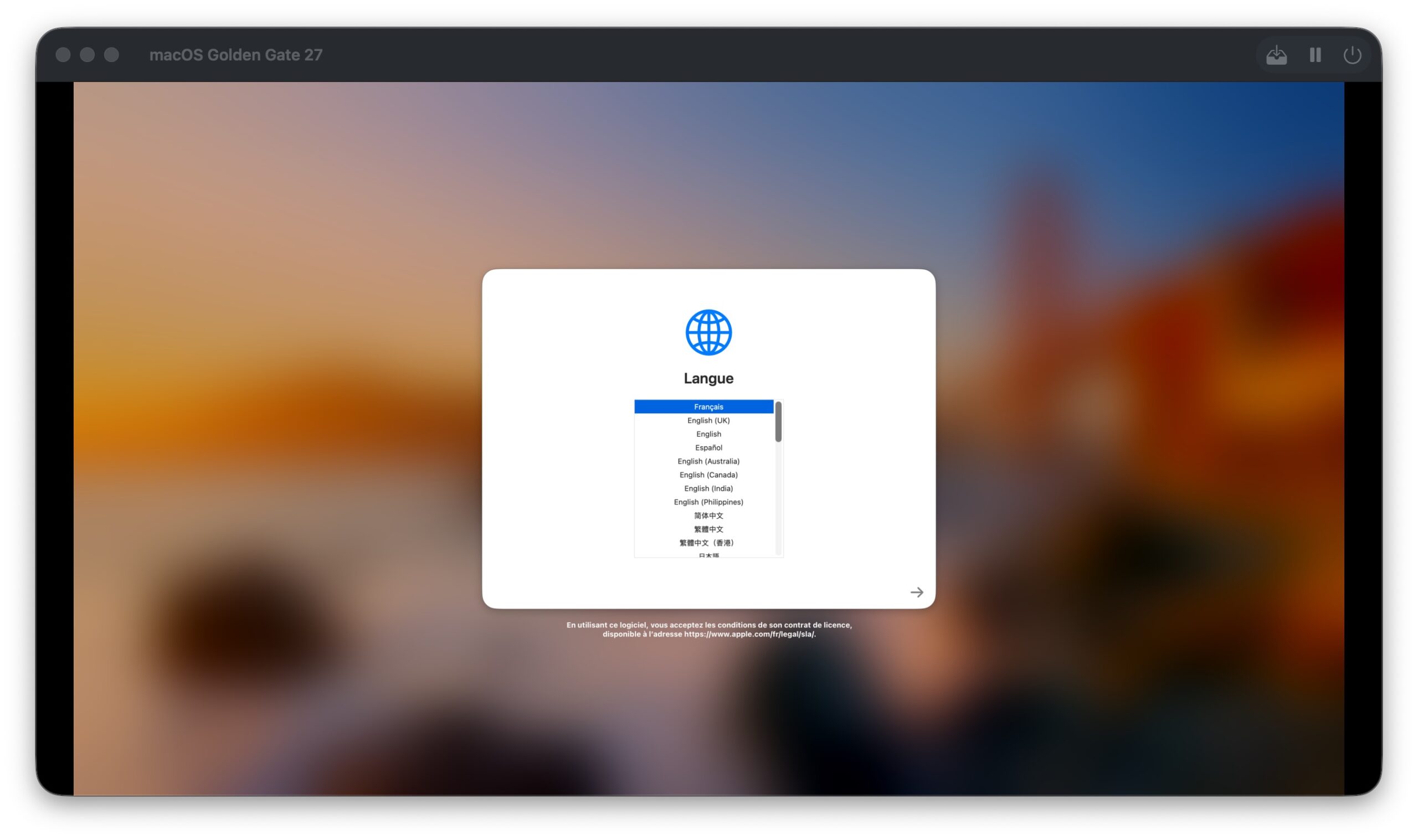
Lancez macOS Golden Gate en cliquant sur la flèche de démarrage.
Pour la suite, laissez-vous guider. Il s’agit d’une simple installation de macOS Golden Gate 27. Vous constaterez que la VM est très rapide et cela vous permet de tester macOS Golden Gate à votre rythme sans prendre de risques.
Pourquoi adopter la virtualisation avec VirtualBuddy ?
L’utilisation de VirtualBuddy pour tester macOS Golden Gate 27 offre une grande souplesse au quotidien. Vous pouvez essayer les nouvelles fonctionnalités du système, tester la compatibilité de vos applications essentielles ou développer vos projets sans jamais compromettre la stabilité de votre environnement de travail principal. Si le système virtuel ne vous convient plus ou si vous souhaitez repartir sur une base propre, il vous suffit de supprimer la machine virtuelle en un clic. C’est une méthode à la fois sûre, rapide et totalement réversible pour explorer les dernières nouveautés d’Apple en toute sérénité.