Vous souhaitez enregistrer un podcast sur Mac avec Audacity mais vous ne savez pas par où commencer ? Ce logiciel se distingue comme l’un des meilleurs choix gratuits et open-source, offrant l’immense avantage d’être multiplateforme (macOS, Windows, Linux), ce qui facilite grandement le partage et la collaboration sur vos projets audio.
Étape 1 : Choisir le bon matériel (et se positionner)
Avant de brancher quoi que ce soit, la qualité de votre voix dépend de deux facteurs clés : un bon microphone et une bonne posture.
🚀 Un coup de jeune pour votre MacBook !
Libérez plusieurs gigas d'espace disque, supprimez les fichiers indésirables et optimisez les performances de votre Mac en un clic avec CleanMyMac X.

La règle d’or de la distance face au micro
Pour éviter les bruits de bouche (les « pops ») et l’effet de résonance de votre pièce, la distance idéale entre votre bouche et le micro est de 10 à 15 centimètres (soit environ la largeur d’une main ouverte).
- Si vous êtes trop près, votre voix sera saturée et étouffée (effet de proximité excessif).
- Si vous êtes trop loin, on entendra l’écho de la pièce et un souffle désagréable.
Notre recommandation micro pour débuter et progresser
Oubliez le micro intégré de votre MacBook, qui capte trop les bruits de ventilation. Pour un rendu professionnel sans vous ruiner, nous vous recommandons le Rode NT-USB Mini ou le mythique Blue Yeti. Ils se branchent directement en USB sur votre Mac (pensez à un adaptateur USB-C si nécessaire).
Étape 2 : Configurer la source micro dans Audacity (L’étape piège)
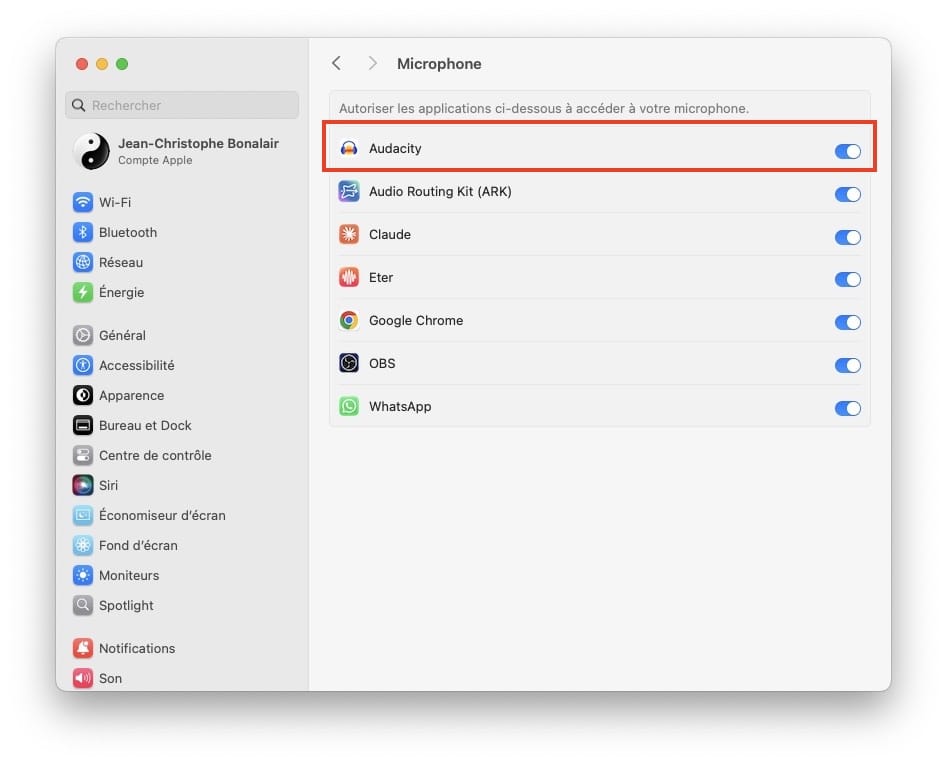
Depuis quelques versions de macOS, le système bloque par défaut l’accès au micro aux applications tierces tant que vous ne l’avez pas explicitement autorisé. Si vos barres de volume restent vides, suivez ces étapes :
- Allez dans le menu 🍏 en haut à gauche > Réglages Système.
- Cliquez sur Confidentialité et sécurité, puis sur Microphone.
- Cherchez Audacity dans la liste et activez le bouton pour lui donner l’autorisation.
- Si Audacity était ouvert, fermez-le et rouvrez-le pour appliquer le changement.
C’est ici que la plupart des utilisateurs rencontrent des problèmes. Vous avez configuré votre micro externe dans les Réglages Système de votre Mac ? C’est une bonne chose, mais Audacity s’en moque. Le logiciel utilise ses propres préférences de périphériques.
Voici comment procéder pour ne pas enregistrer accidentellement avec le micro interne de votre MacBook :
- Branchez votre microphone externe sur votre Mac.
- Ouvrez Audacity.
- Repérez la Barre d’outils de configuration audio (en haut au centre de l’écran, souvent représentée par une icône de micro/haut-parleur, ou via le menu Audacity > Préférences > Périphériques).
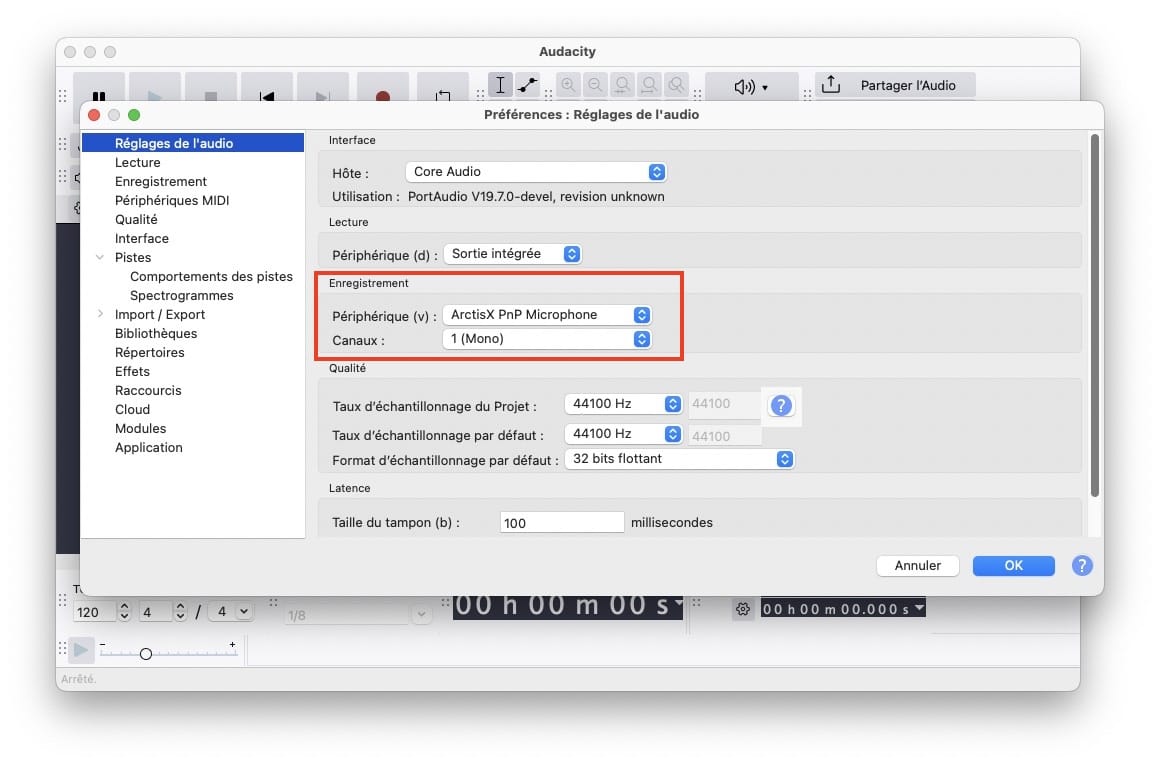
- Dans la section Hôte, laissez sur Core Audio (le système par défaut d’Apple).
- Dans la section Périphérique d’enregistrement (icône de microphone), cliquez sur le menu déroulant et sélectionnez explicitement le nom de votre micro externe (ex: Blue Yeti ou Rode). Ne laissez pas sur « Périphérique intégré ».
- Choisissez 1 canal d’enregistrement (Mono). Note : Un podcast se parle en mono, la stéréo est inutile pour une voix seule et double le poids du fichier.
Étape 3 : Ajuster le niveau et enregistrer
Avant d’enregistrer votre chef-d’œuvre, faites un test à voix haute.
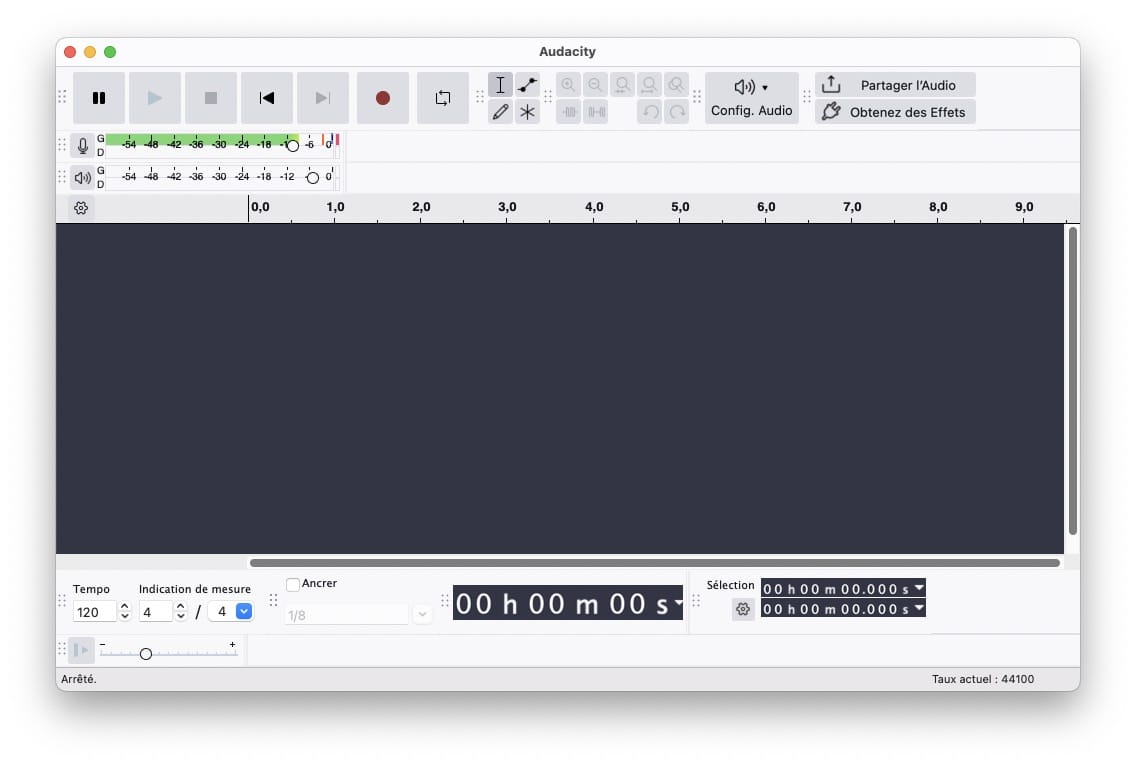
- Cliquez sur l’icône du microphone en haut de l’écran et choisissez « Activer le monitoring silencieux. »
- Parlez comme si vous étiez en condition d’émission.
- Vos barres de volume (les vumètres) doivent osciller dans le vert et le jaune (autour de -12 dB à -6 dB). Si cela touche le rouge (0 dB), votre son va saturer (baissez le volume d’entrée dans Audacity).
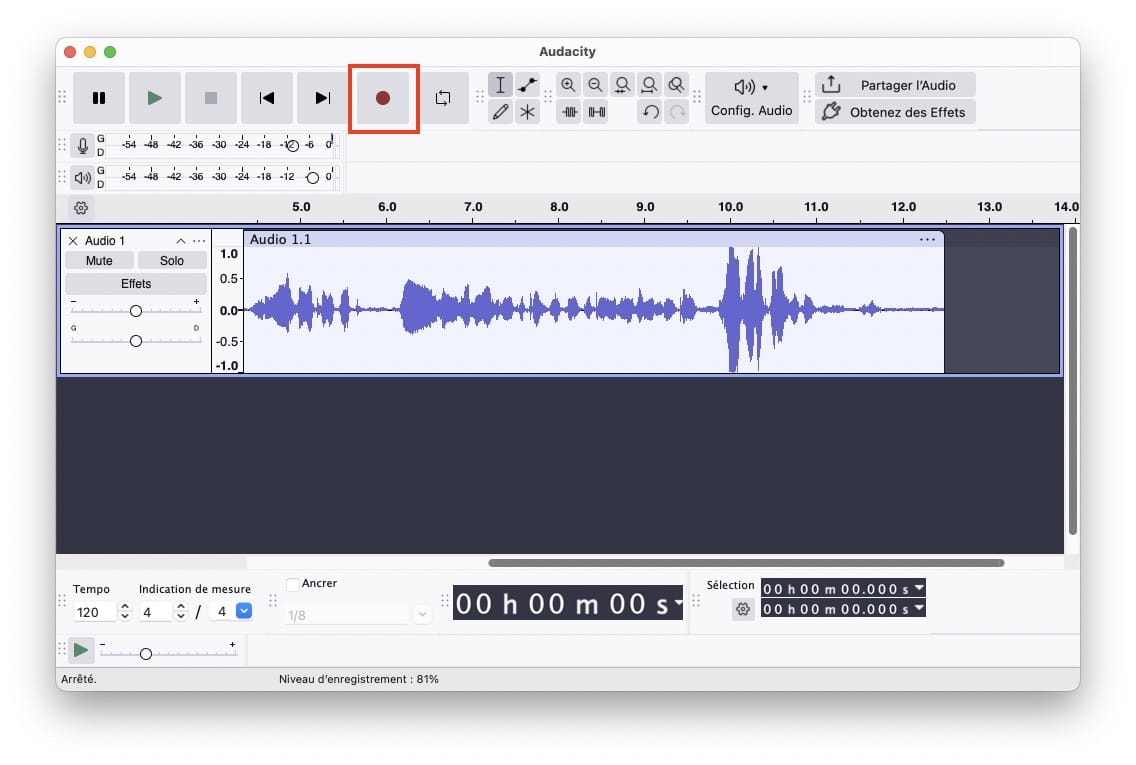
Une fois que tout est vert, cliquez sur le gros bouton rouge (Enregistrer). Pour vous arrêter, cliquez sur le bouton carré noir (Stop).
Étape 4 : Exporter votre podcast en MP3 Constant (Le standard)
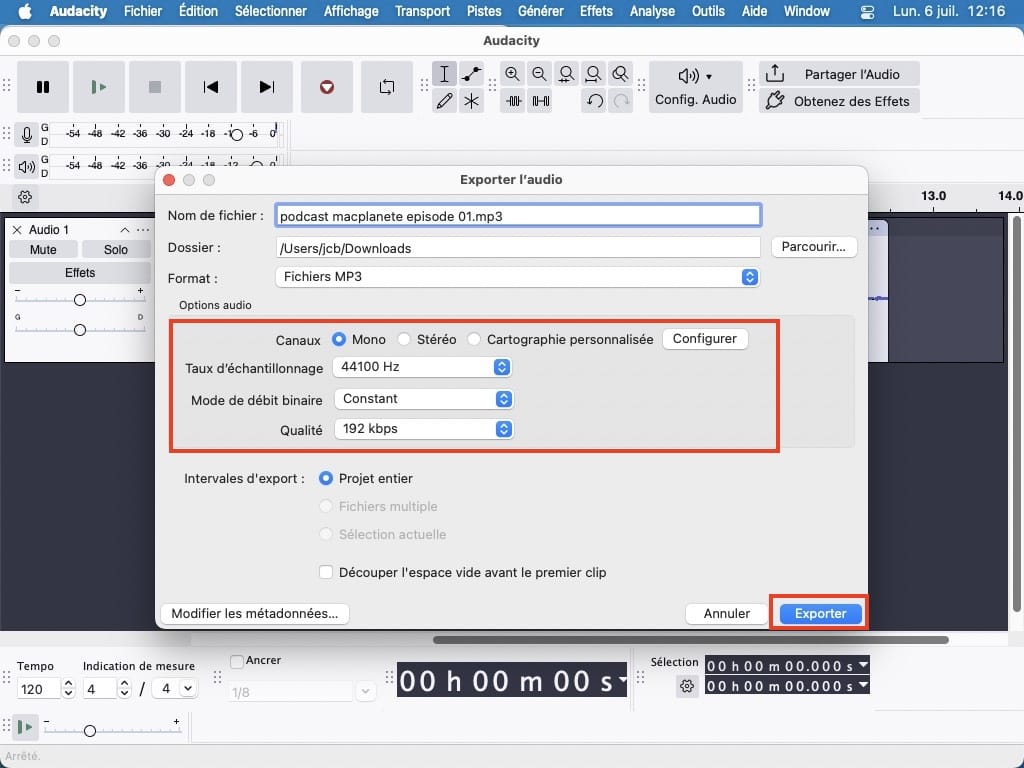
Une fois le montage terminé, il est temps de créer le fichier final que vous allez envoyer sur votre hébergeur de podcast (Spotify, Apple Podcasts, etc.). Le format standard requis est le MP3 à débit constant (CBR), qui garantit une compatibilité parfaite sur toutes les plateformes.
Voici le chemin exact sur Mac :
- Allez dans le menu en haut : Fichier > Exporter l’audio…
- Dans la fenêtre qui s’ouvre, donnez un nom à votre fichier et choisissez l’emplacement de sauvegarde.
- Dans les options de format (en bas de la fenêtre) :
- Format : Choisissez Fichier MP3.
- Mode de débit (Bitrate Mode) : Sélectionnez impérativement Constant.
- Qualité : Choisissez 192 kbps (le compromis parfait pour la voix entre excellente qualité et poids de fichier léger). Si votre podcast contient beaucoup de musique de fond très fine, vous pouvez monter à 256 kbps.
- Canaux : Joint Stéréo ou Mono (selon votre projet).
- Cliquez sur Exporter.
Votre fichier est prêt à être écouté par des milliers d’auditeurs !