Vous utilisez régulièrement plusieurs périphériques audio avec votre Mac ? Casque Bluetooth, haut-parleurs, écran avec haut-parleurs, interface audio, microphone externe… changer l’entrée et la sortie audio sur Mac peut se faire très rapidement, sans avoir besoin d’ouvrir les Réglages Système.
Voici le tutoriel vidéo MacPlanete qui montre comment changer l’entrée et la sortie audio sur Mac en moins de trois minutes :
🚀 Un coup de jeune pour votre MacBook !
Libérez plusieurs gigas d'espace disque, supprimez les fichiers indésirables et optimisez les performances de votre Mac en un clic avec CleanMyMac X.

Mieux encore, il n’est pas nécessaire d’installer une application tierce pour effectuer cette manipulation. Une simple combinaison avec la touche Option (⌥) / Alt du clavier permet d’accéder directement aux différentes entrées et sorties audio disponibles.
À lire et à voir également
Si vous utilisez régulièrement votre Mac pour écouter de la musique, travailler avec un casque ou gérer plusieurs périphériques audio, ces autres tutoriels peuvent également vous intéresser :
- CoreEQ : un égaliseur audio pour Mac GÉNIAL…
- Contrôler le volume de chaque app sur Mac avec FineTune (Gratuit & Open Source)
Afficher l’icône du son dans la barre des menus du Mac
Avant de pouvoir utiliser cette astuce pour changer l’entrée et la sortie audio sur Mac, il faut simplement vérifier que l’icône du son est affichée dans la barre des menus de macOS.
Pour cela :
- Ouvrez les Réglages Système sur votre Mac.
- Cliquez sur Centre de contrôle.
- Recherchez la section Son.
- Activez l’option Toujours afficher dans la barre des menus.
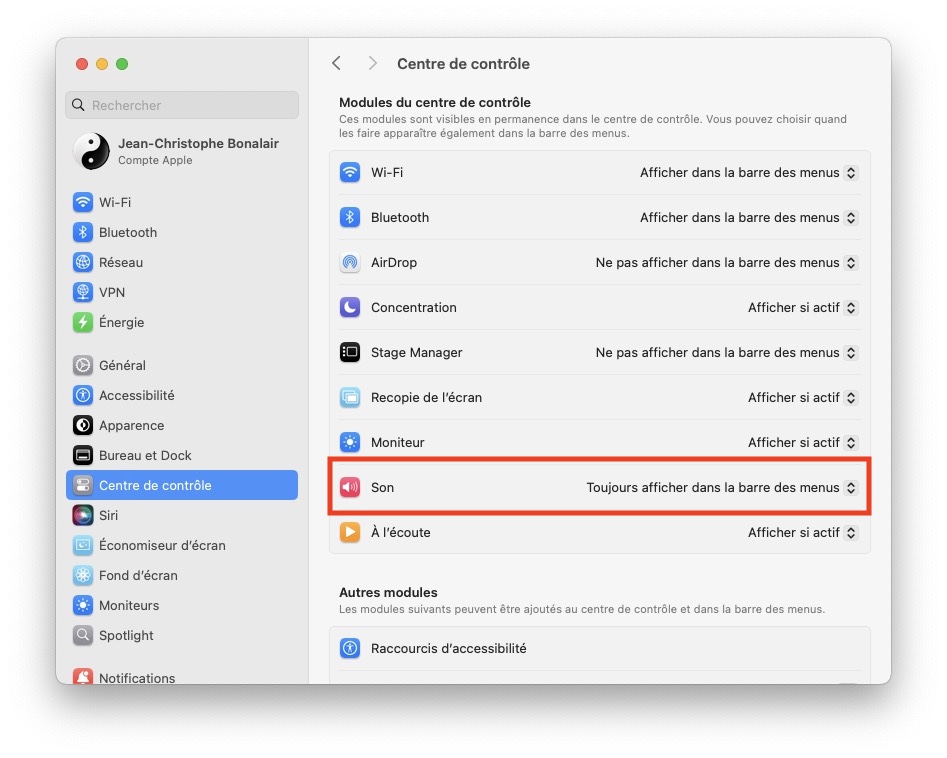
L’icône représentant un haut-parleur apparaît alors directement dans la barre des menus, en haut de l’écran.
Changer l’entrée et la sortie audio du Mac rapidement
Une fois l’icône du son visible dans la barre des menus, changer l’entrée et la sortie audio sur Mac devient très simple. Vous pouvez accéder directement aux différents périphériques audio disponibles sans passer par les Réglages Système. Voici ce que vous voyez juste en effectuant un clic. Vous constatez que le menu est sommaire, élémentaire même…
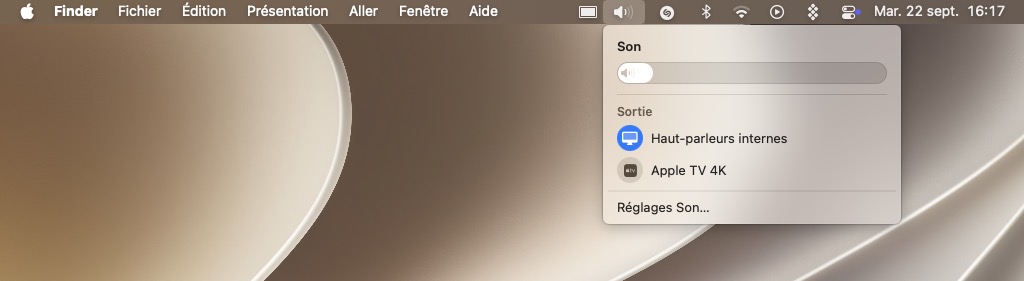
La manipulation est particulièrement simple :
- Maintenez la touche Option (⌥) / Alt du clavier.
- Tout en maintenant cette touche, cliquez sur l’icône du son dans la barre des menus.
- macOS affiche alors directement les différentes entrées et sorties audio disponibles.
- Cliquez simplement sur le périphérique audio que vous souhaitez utiliser.
Vous pouvez ainsi passer en quelques secondes des haut-parleurs intégrés du Mac à un casque, une enceinte Bluetooth, un écran ou encore une interface audio externe.
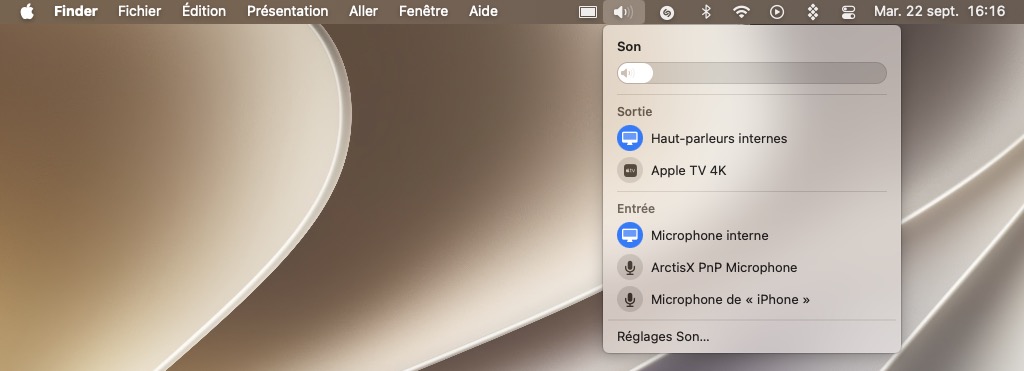
Cette astuce ne concerne donc pas uniquement la sortie audio. Le même menu permet également de sélectionner les différentes entrées audio connectées au Mac et les sorties.
Vous pouvez par exemple sélectionner rapidement :
- le microphone intégré du Mac ;
- un microphone USB ;
- un casque avec microphone ;
- une interface audio externe ;
- Haut-parleurs internes;
- Haut-parleurs externes ;
- Apple TV 4K ;
- ou tout autre périphérique d’entrée reconnu par macOS.
C’est particulièrement pratique lorsque plusieurs périphériques audio sont connectés simultanément et que vous souhaitez passer rapidement de l’un à l’autre.
Une astuce Mac qui évite de passer par les Réglages Système
Sans cette astuce, il faut généralement ouvrir les Réglages Système, puis se rendre dans Son pour modifier manuellement l’entrée ou la sortie audio.
Avec la touche Option (⌥) / Alt, l’accès aux périphériques audio est beaucoup plus direct. Il suffit de maintenir la touche enfoncée et de cliquer sur l’icône du son dans la barre des menus.
C’est donc une méthode particulièrement pratique si vous changez régulièrement de casque, de microphone, d’enceinte ou d’interface audio.
Faut-il installer un logiciel pour gérer le son du Mac ?
Il existe plusieurs applications destinées à améliorer ou à simplifier la gestion audio sur Mac, notamment SignalShifter, SoundSource, AudioWrangler ou encore FineTune.
Ces applications peuvent proposer des fonctions supplémentaires, comme un contrôle audio plus avancé, la gestion du son application par application ou encore des options de routage audio.
Mais si votre objectif est simplement de changer rapidement l’entrée ou la sortie audio du Mac, macOS propose déjà une solution intégrée qui ne nécessite l’installation d’aucun logiciel supplémentaire.
Changer l’entrée et la sortie audio sur Mac en quelques secondes
En résumé, pour changer l’entrée et la sortie audio sur Mac, il suffit d’afficher l’icône Son dans la barre des menus, puis de maintenir la touche Option (⌥) / Alt tout en cliquant sur cette icône.
Vous accédez alors directement aux périphériques audio disponibles et pouvez sélectionner rapidement celui que vous souhaitez utiliser, qu’il s’agisse d’une entrée ou d’une sortie audio.
Une petite astuce macOS très pratique, surtout si vous utilisez plusieurs périphériques audio au quotidien.
À retenir : pas besoin de passer systématiquement par les Réglages Système ni d’installer une application tierce pour changer rapidement de périphérique audio. La touche Option (⌥) / Alt et l’icône du son dans la barre des menus suffisent.