Vous souhaitez désactiver la pomme lumineuse du MacBook Pro ? Depuis son retour sur les nouveaux MacBook Pro 14 et 16 pouces équipés de l’écran PROLED XDR, le logo Apple rétroéclairé attire tous les regards. Pourtant, certains utilisateurs préféreraient pouvoir éteindre cet éclairage. Bonne nouvelle : une simple commande dans le Terminal de macOS permet de désactiver la pomme lumineuse, mais aussi de la réactiver facilement. Voici comment procéder étape par étape.
En complément de lecture :
- MacBook Pro tactile PROLED XDR (2026) : Apple saute enfin le pas !
- MacBook Pro PROLED XDR tactile vs MacBook Pro classique : comparatif M6, M5 Pro et M5 Max
- Télécharger le fond d’écran MacBook Pro PROLED XDR (Mac et Studio Display)
- Comment changer le logo Apple de la barre des menus du Mac (Rainbow, Silver, Metal, Red)
La pomme lumineuse est activée par défaut sur les nouveaux MacBook Pro
Après plusieurs années d’absence, Apple a décidé de réintroduire son célèbre logo rétroéclairé sur les nouveaux MacBook Pro 14 et 16 pouces dotés de l’écran PROLED XDR. Contrairement aux anciens modèles, sur lesquels la lumière provenait du rétroéclairage de l’écran, cette nouvelle génération utilise une source lumineuse dédiée. Apple a ainsi conçu un système spécifique pour permettre à la pomme de s’illuminer sans augmenter l’épaisseur du capot. Par défaut, le logo s’allume dès que le MacBook Pro est en fonctionnement. Son intensité varie automatiquement en fonction de la luminosité de l’écran et de l’éclairage ambiant détecté par l’ordinateur. Le problème ? Apple ne propose aucun interrupteur dans les Réglages Système de macOS pour désactiver cette fonctionnalité. Il faut donc passer par le Terminal.
Comment désactiver la pomme lumineuse du MacBook Pro ?
La manipulation est relativement simple et ne nécessite aucune application supplémentaire. Il suffit d’utiliser une commande dans le Terminal de macOS.
🚀 Un coup de jeune pour votre MacBook !
Libérez plusieurs gigas d'espace disque, supprimez les fichiers indésirables et optimisez les performances de votre Mac en un clic avec CleanMyMac X.

Voici les étapes à suivre :
- Ouvrez le Terminal sur votre MacBook Pro. Vous le trouverez dans Applications > Utilitaires. Vous pouvez également utiliser Spotlight avec le raccourci Commande + Espace, puis rechercher « Terminal ».
- Copiez et collez la commande suivante :
sudo defaults write com.apple.CoreBrightness LEBacklightMode -int 0- Appuyez sur la touche Entrée.
- macOS vous demande alors votre mot de passe administrateur. Saisissez-le puis validez avec Entrée.
Attention : lorsque vous tapez votre mot de passe dans le Terminal, aucun caractère ne s’affiche à l’écran. C’est parfaitement normal.
Une fois la commande exécutée, l’éclairage du logo Apple doit s’éteindre immédiatement. Il n’est pas nécessaire de redémarrer le Mac.
La modification s’applique à tous les comptes utilisateurs de l’ordinateur et reste active même si vous démarrez votre Mac depuis la partition de récupération de macOS.
Important : cette commande fonctionne uniquement sur les nouveaux MacBook Pro équipés de l’écran PROLED XDR et disposant de cette pomme lumineuse.
Comment réactiver la pomme lumineuse du MacBook Pro ?
Vous avez finalement envie de retrouver le logo Apple rétroéclairé ? Aucun problème. La manipulation est tout aussi simple.
Il suffit de retourner dans le Terminal et de saisir cette seconde commande :
sudo defaults delete com.apple.CoreBrightness LEBacklightModeAppuyez sur Entrée, puis saisissez votre mot de passe administrateur si macOS vous le demande.
Cette commande supprime le réglage personnalisé précédemment appliqué et permet de retrouver le comportement par défaut du système.
La pomme lumineuse se rallume alors automatiquement lorsque le MacBook Pro est en fonctionnement.
À noter que la réinstallation de macOS réactive également l’éclairage du logo.
Pourquoi Apple ne propose-t-elle pas un simple bouton dans macOS ?
C’est finalement la question que l’on peut se poser. Alors qu’Apple a pris soin de réintroduire un élément esthétique particulièrement apprécié des utilisateurs, la marque n’a prévu aucun réglage accessible pour le désactiver. Il faut obligatoirement passer par une commande Terminal, alors qu’un simple interrupteur dans les Réglages Système aurait largement suffi. Cette absence de réglage est d’autant plus surprenante que la commande permet de modifier très facilement le comportement de la pomme lumineuse. Espérons qu’Apple ajoutera prochainement une option officielle pour contrôler cet éclairage directement depuis macOS.
Backglow : une application pour personnaliser la pomme lumineuse du MacBook Pro
Si vous souhaitez aller plus loin que la simple désactivation du logo Apple, une application baptisée Backglow mérite également votre attention.
Présentée par MacRumors le 7 novembre 2026, cette application développée par le designer Juan Buis permet de contrôler plus précisément l’éclairage de la pomme lumineuse des nouveaux MacBook Pro. Contrairement à la commande Terminal, Backglow propose une interface accessible depuis la barre des menus de macOS. La version gratuite permet notamment de régler manuellement l’intensité lumineuse du logo, indépendamment de la luminosité de l’écran. Il est également possible d’éteindre complètement la pomme en un clic. L’application propose aussi un mode Breathe, qui fait doucement varier l’intensité lumineuse du logo. Un effet qui rappelle le voyant de veille pulsant présent sur les anciens MacBook.
Deux fonctionnalités supplémentaires avec Backglow Pro
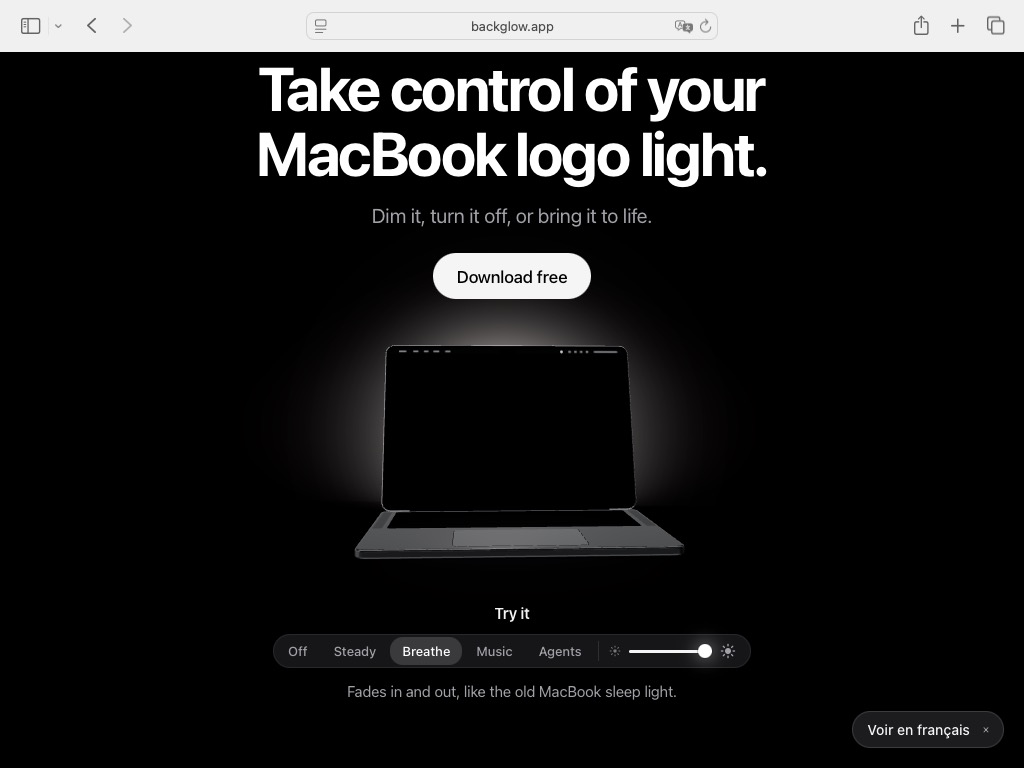
Pour aller plus loin, une version payante Backglow Pro ajoute deux modes supplémentaires :
- Music : la lumière du logo Apple réagit au rythme de la musique diffusée sur le Mac.
- Agents : l’éclairage sert d’indicateur visuel pour Claude Code. Il pulse lorsque l’agent travaille et clignote lorsqu’une intervention de l’utilisateur est nécessaire.
Backglow Pro est proposée sous la forme d’un achat unique, annoncé à 9 dollars pendant la période de lancement, puis 15 dollars par la suite.
Il faut toutefois garder à l’esprit que la LED utilisée par Apple est blanche : l’application ne permet donc pas de changer la couleur de la pomme lumineuse.
Désactiver ou personnaliser la pomme lumineuse : que choisir ?
Les utilisateurs qui souhaitent simplement éteindre le logo Apple peuvent se contenter de la commande Terminal présentée dans ce tutoriel. Elle est gratuite et ne nécessite aucune installation. En revanche, ceux qui souhaitent ajuster régulièrement la luminosité ou profiter d’effets lumineux supplémentaires auront davantage intérêt à utiliser Backglow. Dans les deux cas, ces possibilités concernent les nouveaux MacBook Pro équipés de l’écran PROLED XDR. Le retour de la pomme lumineuse est donc bien plus qu’un simple clin d’œil nostalgique : il ouvre aussi la porte à de nouvelles possibilités de personnalisation.