Nouvelles menaces Mac detectees antivirus

Time Machine MacBook : mode d’emploi

time machine macbook tuto

Vous vous apprêtez peut-être à Installer macOS Sierra (10.12) ou bien Installer Mac OS X El Capitan (10.11) sur votre MacBook, MacBook Pro ou MacBook Air ? Alors, avant toute chose sachez qu’il faut sauvegarder toutes vos données personnelles avec Time Machine, l’utilitaire de sauvegarde intégré à votre Mac portable. En cas de problèmes, vous pourrez ainsi très facilement revenir en arrière en quelques minutes, en restaurant à l’identique votre système. Avant de suivre ce tutoriel, nous vous recommandons d’acquérir un disque dur externe USB 3.0, Thunderbolt, FireWire de large capacité qui sera uniquement dédié à vos backups ou bien une Time Capsule

Branch USB-C hub pour MacBook 12″

branch usb-c macbook 12 pouces

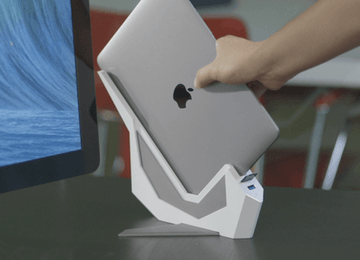
Branch USB-C est un hub spécialement conçu pour le MacBook 12 pouces. Vous le savez le petit dernier d’Apple ne contient qu’un unique port de communication l’USB C. L’idée est donc de brancher ce discret périphéque qui va étendre les possibilités de raccordements du MacBook sans perturber pour autant son ergonomie et son ultra-finesse. Branch USB-C : un Kickstarter pour médiatiser le projet Ce projet  intitulé Branch KickStarter qui s’achève le 22 juillet 2015 a d’ores et déjà rencontré le succès et l’aval de plus de 750 contributeurs pour un montant engrangé de 59 211 $ ! Essayons de voir pourquoi deux petites millimètres d’épaisseur

MacBook Pro / Air : accélérer le démarrage

macbook pro air accelerer demarrage ouverture session

Nous n’allons pas vous dire qu’il faut acquérir de la mémoire supplémentaire ou un stockage SSD pour accélérer le démarrage de votre MacBook Pro, MacBook ou MacBook Air. Vous devez sans doute déjà le savoir : upgrader sa configuration matérielle c’est augmenter les performances globales de son MacBook. Tournons-nous plutôt du côté de l’optimisation du démarrage, de l’ouverture de session, et voyons ensemble comment gagner de précieuses secondes sans rien débourser. Ces conseils pour donner un coup de fouet à votre MacBook sont valables sous OS X El Capitan, Yosemite, Mavericks, Mountain Lion, Lion… MacBook Pro / Air démarrage : ne

Juiceboxx : protéger le chargeur du MacBook

juiceboxx macbook 6 couleurs au choix

Le Juiceboxx est une protection en polycarbonate spécialement conçue pour l’adapteur secteur des portables MacBook Air, MacBook 12″ et MacBook Pro 15 et 17″. S’il vous est déjà arrivé de faire tomber par mégarde le MagSafe, vous devez savoir à quel point cet accessoire va s’avérer indispensable et incontournable, dans les semaines et mois à venir. Juiceboxx Kickstarter vraiment réussi ! Le projet Juiceboxx « Save Your MacBook Charcher » est né à Columbus dans l’État de l’Ohio et a su impliquer 860 contributeurs du 06 avrils 2014 au 1 mai 2014. Il est l’oeuvre d’entrepreneurs passionnés que sont Scott Scherpenberg (Product Designer),

Mac OS X El Capitan (10.11) : installation propre

mac os x el capitan faire installation propre

Comment installer Mac OS X El Capitan (10.11) en remplacement de Mac OS X Yosemite (10.10) ou versions antérieures. Prenez de l’avance et suivez notre guide pour réaliser une installation propre « clean install » du nouvel OS X d’Apple. Vous l’avez compris, il ne s’agit donc pas d’une simple mise à jour qui viendrait s’installer par dessus votre OS X actuel mais bel et bien d’une installation vierge. Ce type d’installation est conseillé pour votre MacBook, MacBook Pro ou MacBook Air afin d’éviter tous conflits avec vos données actuelles. Pour bien commencer, nous vous invitons fortement à faire une sauvegarde Time

Installer Windows 10 sur MacBook (Pro, Retina, Air)

installer windows 10 sur macbook

Installer Windows 10 sur MacBook, vous allez très prochainement devoir y penser, d’autant que le prochain OS de Microsoft (gratuit en mise à jour) arrive dès le 29 juillet 2015. Avec ce tutoriel, vous allez spécifiquement pouvoir réaliser une installation de Windows 10 via Boot Camp. Et même un dual boot Mac OS X El Capitan / Windows 10 Pour cela, nous allons créer une clé d’installation USB bootable de Windows 10 sur notre MacBook. Installer Windows 10 sur MacBook : les pré-requis Pour bien commencer, il vous faut au minimum une clé USB de 8Go et un MacBook Intel

InfiniteUSB Vojotech : Lightning, USB, Micro USB

InfiniteUSB Vojotech

InfiniteUSB est un port USB qui permet de relier en série autant de périphériques USB, Lightning ou Micro USB que vous le voulez à votre MacBook. Il est commercialisé et produit par le fabricant de câbles Vojotech Inc. Le connecteur de cette société australienne a la particularité de créer plusieurs prises USB en illimité avec un seul port USB. Il s’agit d’un gadget simple et pratique qui constitue une bonne alternative aux hub, docks et autres répartiteurs de ports présents sur le marché. InfiniteUSB : un port au design minimaliste InfiniteUSB se présente sous forme d’un seul port USB. Ce dernier dispose de plusieurs

MacBook firmware : flasher EFI / SMC

macbook firmware efi smc tuto

Le MacBook firmware, c’est à dire le programme interne de l’EFI (BIOS évolué) ainsi que le SMC (Contrôleur de gestion du système) de votre MacBook Intel doivent être mis à jour. Ceci afin de faire fonctionner tous les périphériques de votre portable de façon optimale. En règle générale, si vous avez installé le dernier Mac OS X El Capitan ou Yosemite, l’EFI et SMC se mettent automatiquement à jour sans votre intervention. Il arrive également que l’App Store vous propose ces updates. Si ça n’est pas le cas et que vous constatez des dysfonctionnements sur votre MacBook, MacBook Pro ou MacBook

Reinstaller son MacBook comme à l’origine

reinstaller son macbook tutoriel

Reinstaller son MacBook, MacBook Pro, MacBook Pro Retina ou MacBook Air comme à l’origine est une opération relativement simple. Pour cela, il faut que votre MacBook supporte la réinstallation par Internet de Mac OS X. Il vous faut aussi une connexion Wi-Fi ou filaire (Ethernet) prête. La restauration de votre MacBook par Internet concerne donc tous les portables depuis Snow Leopard (OS X 10.6) en passant par  Lion (OS X10.7), Mountain Lion(OS X10.8), Mavericks (OS X 10.9), Yosemite (OS X10.10) jusqu’à El Capitan (OS X 10.11). Cette opération est utile si vous comptez revendre votre MacBook ou si vous souhaitez simplement revenir

Zendock pour MacBook Pro, Retina et Air

zendock par zendoxx dock macbook pro air et retina

Zendock du constructeur Zenboxx est un réplicateur de ports crée par Cole Flournoy pour les ordinateurs d’Apple. Ce dock permet de rajouter des ports supplémentaires à un Macbook. Il a été financé via la plateforme de crowdfunding Kickstarter à hauteur de 106 915 $  pour 791 contributeurs. Zenboxx est actuellement commercialisé sur le marché au prix de 159 $. Il se décline en trois types : le ZenDock Retina, le ZenDock Pro et le ZenDock Air. A chaque Macbook correspond un réplicateur. Zendock Retina : augmenter les possibilités de connexion de la Macbook Retina Le ZenDock Retina est un dock qui fonctionne uniquement avec les

MacBook Pro Retina : changer rapidement la résolution d’écran

MacBook Pro Retina resolution ecran changer vite

Lorsque l’on dispose d’un MacBook Pro Retina 13 ou 15″ capable d’afficher en HiDPi de 720 x 450 à 1680 x 1050 (13 pouces) et en résolution standard de 640 x 480 jusqu’en 3360 x 2100 on a souvent besoin de changer rapidement la résolution d’écran. En effet, pour naviguer sur Internet, travailler des photos, mixer de l’audio sur un écran géant, travailler en SplitView avec El Capitan on doit forcément s’adapter et trouver le meilleure affichage au bon moment sans perdre de temps. MacBook Pro Retina : la méthode traditionnelle La technique classique est plutôt longue et n’affiche pas

MacBook reconnaissance optique, c’est possible !

MacBook reconnaissance optique accesoire Hammacher

Voici un scanner d’iris pour MacBook qui vous permettra de vous authentifier facilement et en toute sécurité à n’importe quels de vos comptes protégés par mot de passe sur Internet. MacBook reconnaissance optique : mode d’emploi Ce matériel scanne les yeux pour confirmer l’identité de l’utilisateur avant d’accéder aux sites sécurisés ainsi que d’autres données confidentielles. Ce dispositif utilise la même technologie exploitée pour contrôler les voyageurs traversant les frontières. Il dispose d’une petite caméra qui scanne chacun des 240 points de reconnaissance permettant l’identification. Le scanner d’iris crypte ensuite les informations collectées depuis l’œil du user pour créer sa propre

MacBook PowerPlay : enrouleur cordon MagSafe

macbook powerplay violet

Lorsqu’on utilise régulièrement l’adaptateur MagSafe pour MacBook et MacBook Pro, on a tendance à constater lors de nos déplacements que ce dernier se démêle. Cela peut abîmer cet accessoire en cas de chocs, vous privant ainsi d’un connecteur d’alimentation électrique pour recharger la batterie de votre ordinateur. Pour que cette nappe secteur d’Apple reste enroulée, voici PowerPlay, un enrouleur fabriqué par la société Above The Fray. Macbook PowerPlay : caractéristiques du gestionnaire de câble L’enrouleur de cordon a été pensé pour permettre à l’utilisateur d’accéder facilement à l’adaptateur sans utiliser un accessoire supplémentaire. Il possède de petites dimensions de 8 cm x 8 cm