Pour intégrer un calendrier Mac dans la barre des menus, un petit outil gratuit est devenu indispensable : Itsycal. L’application native Calendrier sur macOS est très complète, mais devoir l’ouvrir ou passer par le Centre de notifications à chaque fois que l’on veut simplement vérifier une date ou un rendez-vous peut vite devenir lassant. Cet utilitaire est donc la solution idéale pour gagner en efficacité au quotidien. Dans cet article, nous allons voir comment cet utilitaire léger vous permet de garder un œil sur votre emploi du temps en un seul clic.
En complément de lecture :
- CoreEQ : un égaliseur audio pour Mac GÉNIAL…
- SpaceJump : Donnez ENFIN un nom à vos Bureaux virtuels sur Mac !
🎬 Découvrez le tutoriel en vidéo
Avant de passer au détail étape par étape, découvrez notre présentation vidéo complète de 5 minutes pour installer et configurer Itsycal :
🚀 Un coup de jeune pour votre MacBook !
Libérez plusieurs gigas d'espace disque, supprimez les fichiers indésirables et optimisez les performances de votre Mac en un clic avec CleanMyMac X.

1. Qu’est-ce qu’Itsycal et pourquoi l’adopter ?
Itsycal est une application développée par Mowglii qui vient se loger discrètement en haut de votre écran. Contrairement à d’autres solutions plus lourdes ou payantes, Itsycal mise sur la simplicité et la rapidité d’accès.
Ses principaux atouts :
- Gratuité totale : Aucun abonnement ni frais cachés.
- Compatibilité maximale : Pleinement compatible avec macOS Golden Gate 27 et toutes les versions antérieures de macOS.
- Légèreté : Consomme très peu de ressources système.
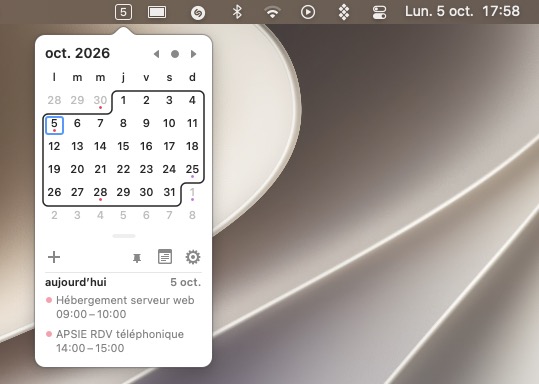
- Accès en un clic : Votre mois et vos prochains événements s’affichent instantanément.
2. Synchronisation et fonctionnalités clés
L’un des plus grands avantages d’Itsycal est qu’il ne cherche pas à remplacer vos calendriers existants : il se synchronise directement avec l’application Calendrier de macOS.
- Support multi-comptes : Retrouvez vos agendas iCloud, Google Calendar, Outlook ou Exchange sans configuration complexe.
- Création rapide d’événements : Ajoutez un rendez-vous directement depuis la pop-up sans ouvrir une grande fenêtre.
- Personnalisation de l’affichage : Vous pouvez masquer le bloc date/heure natif de macOS pour afficher uniquement votre calendrier Mac dans la barre des menus avec le format de votre choix.
3. Personnaliser Itsycal sur votre Mac
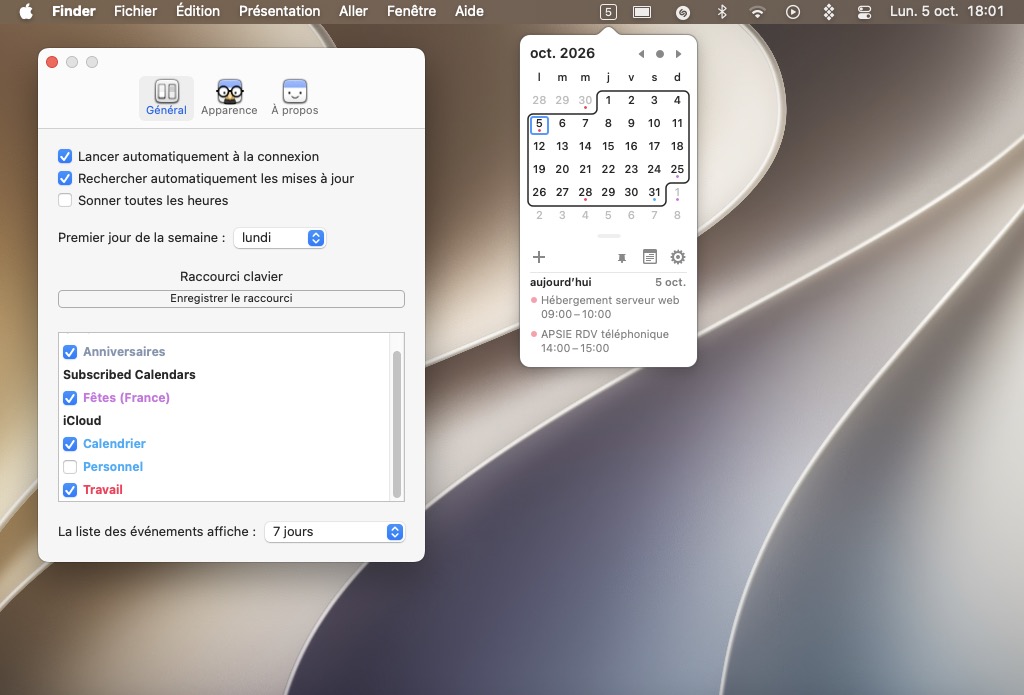
Pour tirer le meilleur parti de l’outil, rendez-vous dans les réglages de l’application. Vous pourrez y définir le premier jour de la semaine (lundi ou dimanche), afficher le numéro des semaines ou encore modifier les raccourcis clavier pour faire apparaître le calendrier à tout moment.
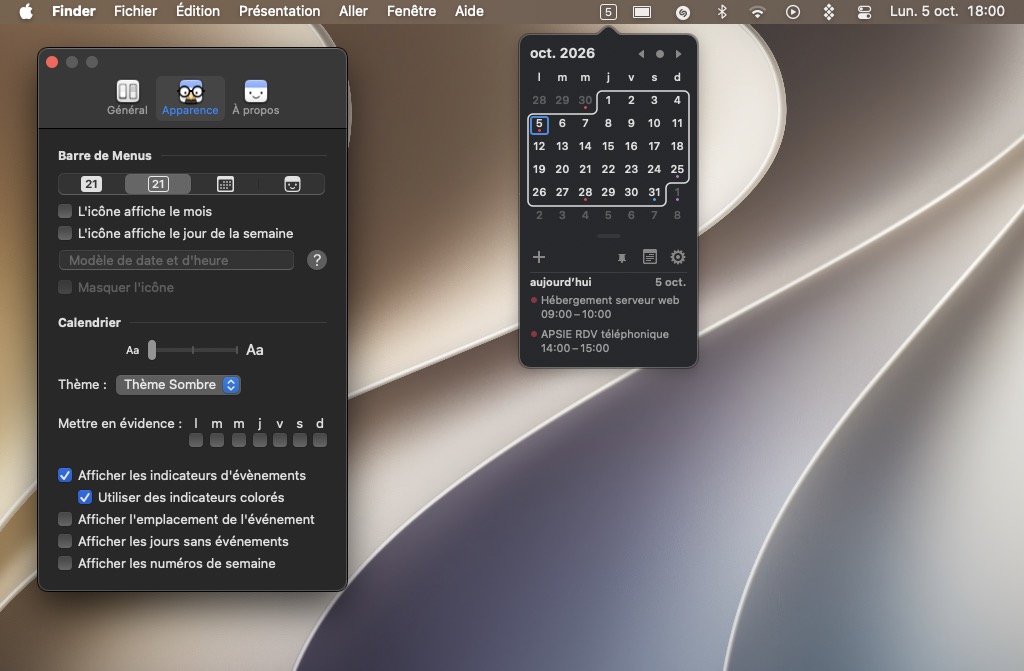
3. Thème et gestion de l’apparence : Mode clair, sombre et automatique
Afin de s’intégrer harmonieusement à l’interface de votre Mac, Itsycal s’adapte parfaitement aux préférences visuelles de macOS. L’application prend en charge nativement le mode clair ainsi que le mode sombre (Dark Mode).
Dans les réglages de l’application, vous avez la possibilité de forcer un thème visuel fixe (clair ou sombre) ou de sélectionner l’option Système. En mode automatique, Itsycal adapte son affichage en temps réel aux réglages globaux de macOS : le calendrier bascule tout seul en thème sombre au coucher du soleil ou lorsque le mode nuit s’active sur votre écran, garantissant ainsi un confort visuel optimal à tout moment de la journée.
En conclusion
Si vous cherchez un moyen simple et gratuit de garder votre planning sous les yeux, Itsycal est l’outil parfait pour consulter votre calendrier Mac dans la barre des menus.
💬 Utilisez-vous déjà Itsycal ou une autre alternative pour votre calendrier Mac ? Partagez vos retours en commentaire !