Nouvelles menaces Mac detectees antivirus

Configurer Touch ID sur Mac (MacBook Pro)

Configurer Touch ID sur Mac macbook pro

Vous avez récemment acquis un MacBook Pro 2016 en 13 ou 15 pouces doté d’une Touch Bar et par conséquent d’un lecteur d’empreinte digitale Touch ID ? Alors, l’une des premières choses à faire est de configurer Touch ID sur Mac. Ce qui vous permettra de déverrouiller votre Mac et d’effectuer des achats en ligne via Apple Pay, iTunes Store et App Store sans avoir à saisir manuellement votre mot de passe, donc avec une gestion transparente de votre identifiant (Apple ID). Pensez en complément de lecture à lire notre tutoriel pratique pour Configurer Apple Pay sur iPhone, iPad… Configurer Touch ID

Changer automatiquement le fond d’écran Mac (Sierra, El Capitan…)

Changer automatiquement le fond d'écran Mac tutoriel

Si vous souhaitez rompre la monotonie du fond d’écran de votre Mac et que vous ne supportez plus les montagnes de Sierra, Yosemite ou El Capitan, tigres et autres lions… alors nos deux astuces pour changer automatiquement le fond d’écran Mac sous macOS ou Mac OS X sont pour vous ! Pour aller plus loin dans les fonds d’écran, pensez aussi à consulter Changer le fond d’écran d’accueil à l’ouverture du Mac, ou encore Mach Desktop : somptueux fonds d’écran animés sur Mac ! Dans la catégorie des écrans de veille songez aussi à  parcourir l’ article Living Earth Desktop : le plus bel

Éteindre l’écran de son Mac sans arrêter l’ordinateur

éteindre l'écran de son mac sans éteindre son mac

Voici une astuce très pratique pour éteindre l’écran de son Mac sans pour autant éteindre l’iMac ou le MacBook qui resteront actifs. En plus d’être écologique, puisque l’on consomme moins d’énergie écran éteint et que l’on n’est pas forcément devant son moniteur, cela permet de poursuivre un traitement, une tâche en arrière-plan. Vous pouvez, par exemple, désactiver l’affichage si votre Mac est en train d’encoder une série de vidéos et le laisser convertir vos médias. Vous pouvez encore le laisser télécharger un lot de fichiers avec uTorrent pour macOS Sierra ou Transmission pour Mac tout en vous consacrant à d’autres

Télécharger directement les mises à jour Mac (Sierra, El Capitan…)

Télécharger directement les mises à jour Mac

Il se peut que votre App Store ne fonctionne plus ? En ce cas, si vous n’arrivez pas à le réparer via notre astuce, il vous suffit de télécharger directement les mises à jour Mac. Il s’agit des liens en version Standard ou en Combo. Prenons l’exemple de macOS Sierra. Le téléchargement d’une update standard comporte la dernière version de macOS Sierra, par exemple macOS Sierra 10.2.3. Ainsi si vous êtes en version macOS Sierra 10.12.2, c’est celui qu’il vous faut pour l’upgrade. Le lien combo est quant à lui est différent puisqu’il contient l’intégralité des correctifs depuis la version 10.12. C’est

Télécharger gratuitement Windows 10 pour l’installer sur Mac (Dual boot, Virtual Machine)

telecharger gratuitement windows 10 iso pour mac

Vous l’ignoriez peut-être mais il est tout à fait possible et 100 % légal de télécharger gratuitement Windows 10 pour PC ou pour Mac. Ce fichier ISO vous servira ensuite à faire un dual boot macOS Sierra / Windows 10 via Boot Camp ou à installer Windows 10 sur votre Mac en machine virtuelle (voir Installer Windows 10 sur Mac avec Parallels Desktop ou bien encore Installer Windows sur Mac avec VirtuaBox). La version de Windows 10 est complète et permet de découvrir l’OS de Microsoft sans restrictions. Ensuite, libre à vous d’acquérir ou non une licence de Windows 10

Afficher le temps restant de la batterie sous macOS Sierra (10.12.2)

Afficher le temps restant de la batterie sous macos sierra 10.12.2

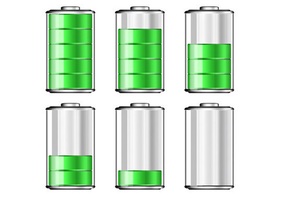
Nous vous proposons ici plusieurs astuces pour afficher le temps restant de la batterie sous macOS Sierra. En effet, suite à la mise à jour macOS Sierra 10.12.2 cette fonctionnalité semble bien avoir disparu. Mais rassurez-vous tout n’est pas perdu et vous retrouverez l’estimation du temps restant de la batterie de votre MacBook en un éclair. Afficher le temps restant de la batterie sous macOS Sierra (10.12.2) : Moniteur d’activité La première solution est sans doute la plus simple. Lancez le Moniteur d’activité de votre Mac depuis le Finder, Applications et Utilitaires ou bien via Spotlight avec cmd + barre d’espace et le

Entretenir la batterie de son MacBook sous macOS Sierra (10.12)

Entretenir la batterie de son MacBook tutoriel

Entretenir la batterie de son MacBook sous macOS Sierra (10.12) ou versions antérieures est essentiel si vous comptez la conserver le plus longtemps possible. Nous allons vous indiquer précisément quand la recharger ou encore combien de temps précisément il faut la laisser fonctionner sur batterie. En complément de lecture, nous vous invitons à lire nos tutoriels en rapport avec le sujet, à savoir : MacBook  : optimiser sa batterie Macbook autonomie batterie via le Terminal MacBook problème batterie ? Vérifiez si elle fonctionne ! MacBook batterie : tout savoir en détails ! Entretenir la batterie de son MacBook : cycle de

Activer le clavier virtuel macOS Sierra (10.12)

clavier virtuel macOS Sierra activer

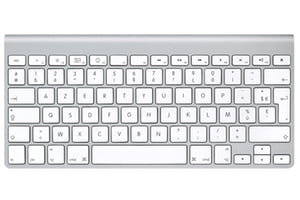
Activer le clavier virtuel macOS Sierra (10.12) va très certainement vous rendre service. En effet, si certaines touches de votre clavier physique ou bien si le clavier est totalement en panne le visualiseur de clavier va vous sauver la mise. Ce clavier virtuel permet tout comme un véritable clavier de bénéficier de toutes les frappes ou combinaisons possibles, comme à l’accoutumée. Notez qu’il est également possible comme autre méthode d’utiliser le clavier d’un iPad sur son Mac. Activer le clavier virtuel macOS Sierra (10.12) : Préférences systèmes Cliquez dans le Dock de macOS sur l’icône Préférences Système. Ensuite, sur la seconde ligne

Ouvrir les apps non identifiées sur macOS Sierra (10.12)

Ouvrir les Apps non identifiees sur macOS Sierra

Comment ouvrir les apps non identifiées sur macOS Sierra (10.12) ? C’est à dire les applications qui ne proviennent ni d’un téléchargement de l’App Store ni de développeurs identifiés. En effet GateKeeper macOS Sierra protège (trop ?) votre Mac contre les programmes malveillants… Du coup avec ce tout sécuritaire, vous n’arrivez plus à lancer certains programmes aussi facilement qu’avec Mac OS X Sierra (10.11) car une option a disparu entre temps… Il s’agit de Autoriser les applications téléchargées de : n’importe où. Nous allons vous indiquer comment procéder au cas par cas pour chaque programme ou bien comment activer définitivement l’option pour toutes

Vérifier la garantie de son MacBook / Pro / Air

Verifier la garantie de son MacBook pro

Vérifier la garantie de son MacBook / Pro / Air est très simple et ce même si vous n’arrivez pas à trouver le numéro de série d’un iPhone, iPad, Mac, Apple TV, Apple Watch. Nous allons vous délivrer notre astuce pour cela. Vérifier la garantie de son MacBook / Pro / Air : Assistance Vous pouvez commencer par essayer de résoudre le problème par vous-même en vous rendant dans le menu Pomme, À Propos de ce Mac puis sous l’onglet Assistance essayer Aide Mac, Manuel d’utilisateur ou Assistance OS X. Pensez également à consulter notre dossier Diagnostiquer son Mac (mémoire, disque, ventilateurs,

MacOS Sierra (10.12) : les apps compatibles

MacOS Sierra 10.12 apps compatibles

Avant de vous lancer dans l’installation propre de MacOS Sierra (10.12), il convient de bien vérifier que toutes vos applications utilitaires et jeux soient totalement compatibles. En effet, à quoi bon installer Mac OS Sierra et migrer si vos éditeurs habituels ne sont pas encore parés pour le nouvel OS d’Apple. Vous pouvez en premier lieu vous rendre sur les sites des éditeurs et voir les dernières informations relatives à MacOS. Si vous ne trouvez rien sur ces sites alors, cet article est fait pour vous ! Pensez en complément à lire notre article Mac OS Sierra et iOS 10 : configuration matérielle