Nouvelles menaces Mac detectees antivirus

Utiliser un site web en écran de veille sur Mac OS X El Capitan (10.11)

utiliser un site web en ecran de veille sur mac

Utiliser un site web en écran de veille sur Mac OS X El Capitan ou versions antérieures, c’est tout à fait possible. Bien entendu la page Internet que vous choisirez en screen saver sera actualisée automatiquement et en temps réel. Vous pouvez indifféremment mettre ce qu’il vous plaît, un site d’actualités, un mur Facebook, suivre les tweets d’un profil Twitter lambda. Dans le même état d’esprit, ludique et toujours original, nous vous invitons à lire également nos astuces pour Jouer une vidéo en écran de veille sur Macbook ou une technique très amusante pour obtenir la montre Apple Watch et iOS en écran de veille

MacBook stockage : augmenter la capacité de 64 à 256 Go avec le JetDrive Lite

macbook stockage upgrade jetdrive 64 128 256 go

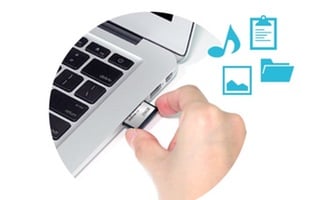
Le MacBook stockage, autrement dit l’espace disque de votre portable Apple est souvent trop restreint avec du stockage flash de 128, 256 ou 512 Go. Pourquoi ne pas augmenter votre capacité mémoire à l’aide d’une carte SD Transcend JetDrive Lite de 64, à 256 Go ? Non, non ce ne sont pas des cartes mémoire lentes… au contraire ! Il s’agit de cartes compatibles USB 3.0 qui peuvent atteindre une vitesse de lecture maximale de 95Mo/s et 60 Mo/s en écriture.  Les MacBook Air Fin 2010, Milieu 2011 et Milieu 2012 seront eux uniquement en USB 2.0 car le lecteur de carte ne

Retrouver son mot de passe WiFi sur Mac / MacBook

retrouver son mot de passe wifi sur mac tutoriel

Retrouver son mot de passe WiFi sur Mac peut être très utile si vous l’avez oublié et que vous n’arrivez pas à connecter votre MacBook ou iMac au réseau sans-fil. La première solution consiste à se connecter sur votre box Internet ou routeur et de le récupérer. Si vous n’y parvenez pas ou si vous n’y avez pas accès, le plus simple est d’utiliser Keychain, le Trousseaux d’accès pour gérer vos mots de passe Mac OS X et iOS comme nous allons vous le détailler ici. Vous pouvez également suivre ce tutoriel sur notre page YouTube : Retrouver son mot de passe WiFi

Optimiser un jeu sur Mac / MacBook écran Retina

optimiser un jeu sur mac retina tutoriel

Optimiser un jeu sur Mac n’est pas une affaire d’expert. Comme bien souvent, le bon sens et le bon usage font l’affaire. Vous disposez d’un iMac écran Retina ou bien d’un MacBook Pro Retina ? Si vous jouez de temps à autre à des jeux gourmands en ressources et qui nécessitent beaucoup de puissance, tels que les FPS, par exemple, alors ce dossier va vous aider à doubler les performances de vos jeux ! Optimiser un jeu sur Mac : changer d’abord la résolution Avant de lancer votre jeu, il faut tout d’abord fermer toutes les applications ouvertes inutilement. Changer

Changer la couleur du boot Mac EFI par un fond noir (Dark Boot)

changer la couleur du boot mac EFI tutoriel

Changer la couleur du boot Mac EFI par un fond noir en lieu et place du fond blanc / gris est tout à fait possible désormais grâce à Dark Boot une app encore en développement mais d’ores et déjà fonctionnelle.Attention, il ne s’agit pas ici de Changer le login screen Mac OS X El Capitan (10.11) qui s’ouvre en ouverture de session, c’est tout à fait différent. Les anciens iMac ou MacBook démarrent avec un EFI boot blanc. Si vous désirez un EFI boot noir comme sur les nouveaux Mac, alors, cette astuce s’adresse à vous. Cette opération est fonctionnelle et

Modifier un fichier audio sur Mac OS X El Capitan (10.11)

modifier un fichier audio sur mac tutoriel

Modifier un fichier audio sur Mac OS X n’est pas réservé aux initiés ou aux professionnels du domaine. Vous voulez monter vos fichiers musicaux, copier, coller, mixer, ajouter des effets, supprimer ou insérer des blancs, ajouter de l’écho, réaliser un fondu en entrée ou en sortie, amplifier, compresser, traitement par lot avec votre puissant MacBook ? Alors cet article est pour vous. Afin de réaliser des opérations sur des fichiers MP3, WAV ou d’autres formats tels que les VOX, GSM, Real Audio, AU, AIF, FLAC, OGG, WMA, AMR, nous allons vous présenter une solide alternative à Sound Studio ou à Audacity à

Désactiver la mise en veille d’un MacBook temporairement ou définitivement

desactiver la mise en veille d'un macbook pro air retina

Désactiver la mise en veille d’un MacBook / Pro Retina ou Air est très utile si vous êtes branché sur le secteur, si vous désirez qu’il continue une tâche avec le capot est fermé. Ce peut-être très pratique pour ne pas interrompre une sauvegarde Time Machine, afin de poursuivre le téléchargement de fichiers uTorrent sous MacOS ou bien encore Transmission sous Mac, de réaliser vos transferts FTP… Nous vous déconseillons de vous rendre dans les Préférences Système et sous Économiseur d’énergie de stopper la veille ordinateur ou écran en les positionnant sur l’option « Jamais ». Car, si cela n’est pas un

Demarrer un MacBook en silence

demarrer un MacBook en silence tutoriel

Il existe plusieurs méthodes pour demarrer un MacBook en silence, sans la sonnerie de démarrage couramment nommée la Startup Chime. Cet article va vous présenter plusieurs chemins qui mènent finalement au même résultat. Libre ensuite à vous de choisir celle qui vous convient le mieux en fonction de l’usage que vous avez de votre MacBook. Cette astuce fonctionne avec toutes les versions de Mac OS X El Capitan à Snow Leopard. Demarrer un MacBook en silence : couper le son avant extinction La façon la plus simple de faire est de réduire le son au minimum à l’aide de la touche du clavier

Ejecter un disque sur Mac OS X (clé USB, disque, CD/DVD)

ejecter un disque sur mac macbook

Ejecter un disque sur Mac OS X doit être une opération bien réalisée sur MacBook. Les nouveaux utilisateurs Mac qui viennent du monde Windows l’ignorent. Qu’il s’agisse d’un disque dur externe, d’une clé USB ou encore d’un CD ou DVD, il faut toujours éjecter proprement un média sur Mac. Autrement dit, il ne faut jamais débrancher directement votre lecteur ou média optique. Sur Mac OS X, comme sous Linux, éjecter un disque cela revient à démonter un lecteur (« unmount » en anglais). Voici plusieurs techniques pour parvenir à un résultat efficace et surtout sans courir le risque de perdre vos données. Ejecter

Macbook autonomie batterie via le Terminal

macbook autonomie batterie terminal

MacBook autonomie sont deux termes inséparables ! L’un ne va pas sans l’autre. Et un bon MacBook se distingue par une batterie bien optimisée. Nous allons vous expliquer comment afficher l’état de la batterie, son pourcentage restant et l’autonomie via la ligne de commande et le Terminal. Après nos astuces pour mieux gérer votre batterie MacBook batterie : tout savoir en détails ou bien encore MacBook un problème batterie ? Vérifiez si elle fonctionne ! c’est une façon d’en apprendre plus sur notre MacBook, MacBook Pro ou MacBook Air et en quelque sorte d’aller toujours plus loin. Macbook autonomie batterie : une alternative à

Graver sur Mac OS X El Capitan avec le Finder ou Terminal

graver sur mac os x el capitan finder terminal

Graver sur Mac un CD ou DVD peut se faire par le biais d’une app exhaustive et redoutable telle que Toast Titanium qui sait pratiquement tout faire (Mac, PC, audio, vidéo, Blu-ray, copie de CD…). Mais, pour un usage plus basique, c’est à dire pour graver une image disque ISO, DMG ou autres, le Finder ou la ligne de commande du Terminal peuvent vous suffire, non ? Si votre MacBook n’est pas équipé d’un SuperDrive nous vous invitons à acquérir un modèle externe USB pour quelques euros soit un graveur Blu-ray Samsung SE-506CB/RSWD ou bien  un graveur CD/DVD uniquement Asus SDRW-08D2S-U LITE. Vous pourrez ainsi graver n’importe quelle distribution

Jouer une vidéo en écran de veille sur Macbook

Jouer une video en ecran de veille sur Macbook tutoriel

Jouer une vidéo en écran de veille sur son MacBook est relativement facile à faire grâce à notre astuce. Les seuls pré-requis sont d’avoir une vidéo de quelques secondes à votre disposition et d’être sous un Mac Intel, c’est à dire sous OS X El Capitan, Yosemite, Mavericks ou Mountain Lion. Voici comment procéder sans perdre de temps et disposer d’un screen saver original ! Jouer une vidéo en écran de veille : Save Holllywood ! Allez sur le site de Stéphane Sudre que nous remercions au passage et téléchargez gratuitement son module SaveHollywood. Ensuite, décompressez le fichier avec Winzip et

Décompresser les ZIP sur Mac OS X et macOS

decompresser les zip sur Mac

Décompresser les ZIP sur Mac, ce nest pas compliqué. Il suffit pour cela d’exploiter l’Utilitaire d’archive d’OS X El Capitan ou bien UnrarX pour les RAR qui est gratuit. Mais, hélas, la gestion d’un ZIP ne se limite pas à la compression / décompression. Vous aurez sans doute besoin d’un utilitaire de compression plus avancé et surtout plus rapide, avec un cryptage AES fiable pour le partage sécurisé de fichiers, la gravure CD /DVD. Autre problème, outre le ZIP, l’app élue doit supporter d’autres formats phares d’archives tels que les RAR, 7Z, LHA… Un utilitaire ZIP moderne vous permet de scinder rapidement un gros fichiers (split files), de