Nouvelles menaces Mac detectees antivirus

Ajouter un port Ethernet au MacBook Pro Retina / Air
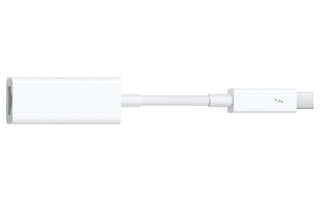
Ajouter un port Ethernet au MacBook tutoriel complet

Ajouter un port Ethernet au MacBook Pro Retina / Air est utile à bien des égards. En effet, les nouveaux MacBook, MacBook Air et MacBook Pro Retina ne disposent que d’une connexion Wi-Fi. Pourtant, un port Ethernet 10/100/1000 est extrêmement utile pour transférer plus rapidement vos fichiers volumineux, vos vidéos en HD, votre bibliothèque audio en un éclair, sauvegarder vos données Time Machine sur votre serveur DiskStation et plus sécurisé que le sans-fil… Idéalement, nous vous invitons à choisir la connexion la plus rapide, le Thunderbolt et l’USB 3.0 sont à privilégier pour de bonnes performances. Il faut en règle générale proscrire
Tester son MacBook : mémoire, vidéo, disque, batterie, WiFi…

tester son macbook pro air retina

Tester son MacBook permet de s’assurer qu’il n’y a pas de dysfonctionnement du matériel. Nous allons vous exposer plusieurs techniques qui vont vous permettre d’effectuer un diagnostic rapide mais très parlant. A l’issue des tests, vous saurez rapidement si votre mémoire, disque dur ou SSD, batterie, circuit graphique sont défectueux. Vous vérifierez ensuite d’abord votre couverture de service et d’assistance afin de voir si votre MacBook est toujours sous garantie. Si vous n’êtes plus sous garantie, vous pourrez toujours faire Apple au support Apple ou bien acquérir un kit de démontage pour procéder vous-même au changement de la pièce en panne

MacBook Pro / Air : accélérer le démarrage

macbook pro air accelerer demarrage ouverture session

Nous n’allons pas vous dire qu’il faut acquérir de la mémoire supplémentaire ou un stockage SSD pour accélérer le démarrage de votre MacBook Pro, MacBook ou MacBook Air. Vous devez sans doute déjà le savoir : upgrader sa configuration matérielle c’est augmenter les performances globales de son MacBook. Tournons-nous plutôt du côté de l’optimisation du démarrage, de l’ouverture de session, et voyons ensemble comment gagner de précieuses secondes sans rien débourser. Ces conseils pour donner un coup de fouet à votre MacBook sont valables sous OS X El Capitan, Yosemite, Mavericks, Mountain Lion, Lion… MacBook Pro / Air démarrage : ne

MacBook mémoire : libérer, purger la RAM

MacBook mémoire : libérer, purger la RAM 7

Lorsqu’elle est saturée par vos apps, il est nécessaire de libérer la MacBook mémoire, c’est à dire de purger la RAM inactive de votre MacBook, MacBook Pro ou MacBook Air. Vous savez en général quand le MacBook s’essouffle. Si vous en doutez, il suffit de lancer le Moniteur d’activité, de vous rendre sous l’onglet Mémoire et de vérifier grâce à l’affichage graphique si la pression exercée sur la mémoire n’est pas trop élevée. Si c’est le cas, suivez le mode d’emploi pour récupérer de précieux giga-octets de RAM en un éclair. Cela vous évitera de redémarrer votre MacBook ! En

MacBook Yosemite : solutions aux problèmes d’installation

macbook yosemite problemes solutions

Tous les MacBook Yosemite ne sont pas égaux selon les configurations et les modèles. Beaucoup d’utilisateurs n’arrivent pas à installer Mac OS X Yosemite (10.10) ou subissent des plantages durant la phase d’installation (écran noir / écran blanc). D’autres encore continuent d’avoir des problèmes avec leur MacBook sous Yosemite durant l’utilisation et cela malgré les mises à jour successives d’OS X. Voici nos conseils à suivre pour vous tirer de ces mauvais pas. MacBook Yosemite : pas de mise à jour une installation propre ! Nous vous déconseillons totalement d’upgrader votre MacBook en passant par l’App Store. Autrement dit si