Nouvelles menaces Mac detectees antivirus

Sauvegarder son iPhone sur macOS Catalina (10.15) avec le Finder
Sauvegarder son iPhone sur macOS Catalina avec le Finder

Désormais, pour sauvegarder son iPhone sur macOS Catalina (10.15), il ne faut plus passer sous iTunes mais tout simplement (et plus logiquement même) via le Finder de son Mac. Le Finder se charge maintenant des sauvegardes, mises à jour et restaurations de votre iPhone, iPad ou iPod touch. C’est aussi lui que vous utiliserez pour procéder à un éventuel Downgrade iOS 13 vers iOS 12. Sachez en complément d’information que l’app iTunes est désormais scindée en plusieurs apps de synchronisations (Apple TV, Apple Music et Apple Podcasts). Sauvegarder son iPhone sur macOS Catalina (10.15) : relier l’iPhone via un câble
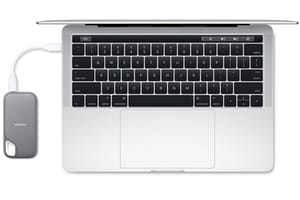
Choisir un disque externe pour Mac : SSD, disque dur, USB 3.0, USB-C, WiFi, Thunderbolt…

Choisir un disque externe pour Mac guide conseils

Choisir un disque externe pour Mac n’est pas à prendre à la légère s’il s’agit de sauvegarder toutes vos données avec Time Machine pour y copier intégralement le disque de votre Mac (clonage de disque) ou juste pour stocker vos médias (vidéos, musiques, documents divers). Nous allons vous aider à y voir plus clair et à déterminer s’il vous faut un disque de format 2,5 ou 3,5″,  un disque mécanique à plateaux ou bien un disque SSD (mémoire flash), quelles connexions existent et lesquelles privilégier pour votre usage entre USB 3.0, Thunderbolt 3, USB-C et même WiFi. Ensuite, vous devrez

Désinstaller une application sous macOS Mojave (10.14)

Désinstaller une application sous macOS Mojave

Désinstaller une application sous macOS avec son Mac, ce n’est hélas pas se contenter de la mettre à la Corbeille ! En effet, de nombreuses données restent en place, des résidus d’applications, c’est pourquoi une désinstallation en profondeur s’impose. Si vous utilisez déjà l’excellent CleanMyMac X de MacPaw pour Nettoyer MacOS Mojave (10.14), alors c’est parfait puisque nous allons vous montrer comment bien exploiter son module intégré incontournable : j’ai nommé le Désinstallateur ! En complément de lecture utile, nous vous recommandons aussi la lecture de notre tutoriel pour Désinstaller un PKG sur Mac. Désinstaller une application sous macOS :

Installer macOS Mojave sur un Mac non compatible : mode d’emploi

Installer macOS Mojave sur un Mac non compatible tutoriel complet macbookcity

Si votre MacBook, iMac, Mac mini ou MacPro ne figure pas parmi la liste des Mac compatibles par macOS Mojave (10.14), notamment parce que Metal 2 ne fonctionne pas sur les puces graphiques des Mac d’avant 2012, sachez qu’il est tout de même possible de contourner cela et d’installer macOS Mojave sur un Mac non compatible grâce au non-officiel « macOS Mojave Patcher Tools for Unsupported Macs« . Le projet présente encore quelques anomalies de fonctionnement que nous verrons plus bas (WiFi, accélération carte graphique AMD Radeon HD 5xxx/6xxx series…) mais dans l’ensemble cela fonctionne très bien, pour les utilisateurs avancés ou

macOS Mojave (10.14) : MacBook, iMac compatibles

macOS Mojave imac macbook mac mini mac pro compatibles

Si vous comptez migrer dès sa disponibilité sur macOS Mojave (10.14), vous devez d’abord savoir si votre iMac, MacBook ou Mac mini est compatible avec le système d’exploitation Apple pour Mac et vérifier aussi vos apps compatibles macOS Mojave (10.14). Si votre Mac est paré pour Mojave, alors suivez notre dossier Installer macOS Mojave (10.14) : 4 méthodes. Si votre Mac n’est pas compatible, sachez que vous pouvez toujours suivre notre tutoriel Installer macOS Mojave sur un Mac non compatible : mode d’emploi ou bien vous consoler et Télécharger le fond d’écran macOS Mojave (10.14). En complément de lecture, si vous disposez d’un

Installer un SSD dans son MacBook, iMac, Mac mini…

Installer un SSD dans son MacBook

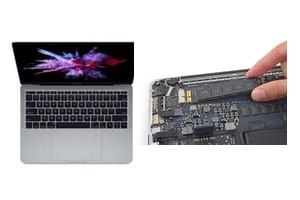
Si le disque dur de votre Mac est trop lent, alors il faut installer un SSD dans son MacBook, iMac, Mac mini ou Mac Pro. Ne changez pas votre Mac et investissez quelques euros pour retrouver une bête de course ! Il faut procéder par étape, et, en fonction de votre modèle, avant le démontage, vous choisirez d’investir dans un disque SSD ou une barrettes de stockage SSD pour Mac. En complément de lecture et surtout avant d’installer le nouveau SSD, il faut copier le contenu de l’ancien disque sur le nouveau. Nous vous invitons pour cela à suivre nos

Choisir un MacBook, MacBook Air ou MacBook Pro

Choisir un MacBook macbook air ou macbook pro

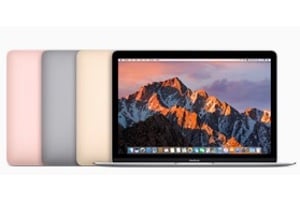
En complément de notre dossier Choisir un iMac 21, 27 ou Pro), voici plusieurs conseils pour choisir un MacBook. Et, surtout faire le bon choix avant d’acquérir le MacBook de 12″, le MacBook Air de 13″ou encore les MacBook Pro de 13 ou 15″ (avec ou sans Touch Bar) et d’y installer macOS Mojave (10.14) ou installer macOS Sierra (10.13). Il faut avouer que la tâche est ardue et que l’utilisateur grand public, même s’il si connaît un peu, arrive très facilement à faire le mauvais choix et à se perdre dans la gamme. Et, au prix d’un ordinateur Apple MacBook,

Installation macOS High Sierra (10.13) : conseils à suivre !

Installation macOS High Sierra conseils pratiques

Avant de lancer une installation macOS High Sierra (10.13), nous allons vous guider et vous présenter de précieux conseils pratiques qui vous éviteront le faux pas. Installation macOS High Sierra (10.13) : vérifier sa configuration Avant d’envisager une migration de votre iMac, MacBook, Mac mini ou Mac Pro, il convient avant tout de s’assurer que votre configuration matérielle répond aux exigences de macOS High Sierra. Nous vous invitons pour cela à parcourir rapidement notre article intitulé macOS High Sierra (10.13) : configuration nécessaire qui détaille la listes des Mac compatibles ainsi que la liste des apps compatibles macOS High Sierra (10.13).

Télécharger directement les mises à jour Mac (Sierra, El Capitan…)

Télécharger directement les mises à jour Mac

Il se peut que votre App Store ne fonctionne plus ? En ce cas, si vous n’arrivez pas à le réparer via notre astuce, il vous suffit de télécharger directement les mises à jour Mac. Il s’agit des liens en version Standard ou en Combo. Prenons l’exemple de macOS Sierra. Le téléchargement d’une update standard comporte la dernière version de macOS Sierra, par exemple macOS Sierra 10.2.3. Ainsi si vous êtes en version macOS Sierra 10.12.2, c’est celui qu’il vous faut pour l’upgrade. Le lien combo est quant à lui est différent puisqu’il contient l’intégralité des correctifs depuis la version 10.12. C’est

Trouver les anciens Mac OS X de Snow Leopard (10.6) jusqu’à El Capitan (10.10)

Trouver les anciens Mac OS X de snow leopard a el capitan

Vous venez d’installer macOS Sierra (10.12) et vous n’êtes pas satisfait du système d’exploitation pour une raison ou une autre. Nous vous proposons dans ce dossier plusieurs techniques légales pour trouver les anciens Mac OS X. Nous parlons en l’occurence des versions payantes et des autres gratuites listées ci-dessous : Mac OS X Snow Leopard (10.6) Mac OS X Lion (10.7) Mac OS X Mountain Lion (10.8) Mac OS X Mavericks (10.9) Mac OS X Yosemite (10.10) Mac OS X El Capitan (10.11) Si votre MacBook, Mac mini, iMac ou Mac Pro supportent les anciens OS X alors vous pourrez installer sans

Graver sur macOS Sierra (10.12) : CD, DVD, Blu-ray, ISO

graver sur macos sierra

Vous venez d’installer macOS Sierra (10.2) sur votre MacBook. Vous souhaitez connaître les solutions pour  graver sur macOS Sierra les données, audio, la vidéo ? Alors ce dossier est fait pour vous ! Nous vous avons récemment indiqué comment Graver sous Mac à l’aide du Finder ou  du Terminal sans installer aucun logiciel. Cette méthode est plutôt réservée aux utilisateurs avancés… Sachez qu’il est possible de passer par un logiciel de gravure tiers avec une interface graphique plus conviviale, ce qui est idéal pour les débutants. Les solutions que nous vous proposons permettent de graver aussi bien les CD, DVD, Blu-ray que les fichiers images ISO… Graver sur macOS Sierra (10.12)

Optimiser un jeu sur Mac / MacBook écran Retina

optimiser un jeu sur mac retina tutoriel

Optimiser un jeu sur Mac n’est pas une affaire d’expert. Comme bien souvent, le bon sens et le bon usage font l’affaire. Vous disposez d’un iMac écran Retina ou bien d’un MacBook Pro Retina ? Si vous jouez de temps à autre à des jeux gourmands en ressources et qui nécessitent beaucoup de puissance, tels que les FPS, par exemple, alors ce dossier va vous aider à doubler les performances de vos jeux ! Optimiser un jeu sur Mac : changer d’abord la résolution Avant de lancer votre jeu, il faut tout d’abord fermer toutes les applications ouvertes inutilement. Changer

Vendre son MacBook : tout ce qu’il faut faire avant…

vendre son macbook mode d'emploi

Vendre son MacBook dans les meilleures conditions, cela implique de prendre en amont quelques précautions. Dans ce dossier, nous allons vous indiquer la procédure précise à suivre, étape par étape, avant de vendre ou céder votre Mac. Cela va de la création d’une sauvegarde de vos données personnelles, en passant ensuite par le formatage sécurisé du disque pour ne pas laisser de traces, jusqu’à la réinstallation d’un Mac OS X vierge pour le prochain acquéreur. Si vous êtes sous PC, consultez notre dossier Nettoyer son PC avant de le vendre : la méthode ultime ! Vendre son MacBook : sauvegarder d’abord les