Nouvelles menaces Mac detectees antivirus

Optimiser un jeu sur Mac / MacBook écran Retina

optimiser un jeu sur mac retina tutoriel

Optimiser un jeu sur Mac n’est pas une affaire d’expert. Comme bien souvent, le bon sens et le bon usage font l’affaire. Vous disposez d’un iMac écran Retina ou bien d’un MacBook Pro Retina ? Si vous jouez de temps à autre à des jeux gourmands en ressources et qui nécessitent beaucoup de puissance, tels que les FPS, par exemple, alors ce dossier va vous aider à doubler les performances de vos jeux ! Optimiser un jeu sur Mac : changer d’abord la résolution Avant de lancer votre jeu, il faut tout d’abord fermer toutes les applications ouvertes inutilement. Changer

Changer la couleur du boot Mac EFI par un fond noir (Dark Boot)

changer la couleur du boot mac EFI tutoriel

Changer la couleur du boot Mac EFI par un fond noir en lieu et place du fond blanc / gris est tout à fait possible désormais grâce à Dark Boot une app encore en développement mais d’ores et déjà fonctionnelle.Attention, il ne s’agit pas ici de Changer le login screen Mac OS X El Capitan (10.11) qui s’ouvre en ouverture de session, c’est tout à fait différent. Les anciens iMac ou MacBook démarrent avec un EFI boot blanc. Si vous désirez un EFI boot noir comme sur les nouveaux Mac, alors, cette astuce s’adresse à vous. Cette opération est fonctionnelle et

Modifier un fichier audio sur Mac OS X El Capitan (10.11)

modifier un fichier audio sur mac tutoriel

Modifier un fichier audio sur Mac OS X n’est pas réservé aux initiés ou aux professionnels du domaine. Vous voulez monter vos fichiers musicaux, copier, coller, mixer, ajouter des effets, supprimer ou insérer des blancs, ajouter de l’écho, réaliser un fondu en entrée ou en sortie, amplifier, compresser, traitement par lot avec votre puissant MacBook ? Alors cet article est pour vous. Afin de réaliser des opérations sur des fichiers MP3, WAV ou d’autres formats tels que les VOX, GSM, Real Audio, AU, AIF, FLAC, OGG, WMA, AMR, nous allons vous présenter une solide alternative à Sound Studio ou à Audacity à

Installer un VPN gratuit sur Mac OS X El Capitan (10.11)

installer un vpn gratuit sur mac macbook tutoriel

Installer un VPN gratuit sur Mac OS X El Capitan (10.11) ou versions antérieures est très pratique pour un usage occasionnel. Dans cet article réservé aux néophytes, nous n’allons pas revenir sur les multiples usages du VPN (Virtual Private Network en français réseau privé virtuel) mais sachez en substance que vous allez pouvoir surfer anonymement en utilisant une autre IP, accéder à du contenu bloqué en utilisant la géolocalisation du pays de votre choix (pour visionner les programmes TV en France lorsque vous êtes à l’étranger, par exemple), surfer sans la publicité, payer vos billets d’avion moins chers, économiser sur les données mobiles

Vendre son MacBook : tout ce qu’il faut faire avant…

vendre son macbook mode d'emploi

Vendre son MacBook dans les meilleures conditions, cela implique de prendre en amont quelques précautions. Dans ce dossier, nous allons vous indiquer la procédure précise à suivre, étape par étape, avant de vendre ou céder votre Mac. Cela va de la création d’une sauvegarde de vos données personnelles, en passant ensuite par le formatage sécurisé du disque pour ne pas laisser de traces, jusqu’à la réinstallation d’un Mac OS X vierge pour le prochain acquéreur. Si vous êtes sous PC, consultez notre dossier Nettoyer son PC avant de le vendre : la méthode ultime ! Vendre son MacBook : sauvegarder d’abord les

Ajouter un port Ethernet au MacBook Pro Retina / Air

Ajouter un port Ethernet au MacBook tutoriel complet

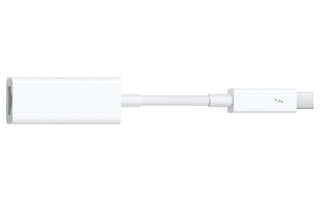
Ajouter un port Ethernet au MacBook Pro Retina / Air est utile à bien des égards. En effet, les nouveaux MacBook, MacBook Air et MacBook Pro Retina ne disposent que d’une connexion Wi-Fi. Pourtant, un port Ethernet 10/100/1000 est extrêmement utile pour transférer plus rapidement vos fichiers volumineux, vos vidéos en HD, votre bibliothèque audio en un éclair, sauvegarder vos données Time Machine sur votre serveur DiskStation et plus sécurisé que le sans-fil… Idéalement, nous vous invitons à choisir la connexion la plus rapide, le Thunderbolt et l’USB 3.0 sont à privilégier pour de bonnes performances. Il faut en règle générale proscrire

Désactiver la mise en veille d’un MacBook temporairement ou définitivement

desactiver la mise en veille d'un macbook pro air retina

Désactiver la mise en veille d’un MacBook / Pro Retina ou Air est très utile si vous êtes branché sur le secteur, si vous désirez qu’il continue une tâche avec le capot est fermé. Ce peut-être très pratique pour ne pas interrompre une sauvegarde Time Machine, afin de poursuivre le téléchargement de fichiers uTorrent sous MacOS ou bien encore Transmission sous Mac, de réaliser vos transferts FTP… Nous vous déconseillons de vous rendre dans les Préférences Système et sous Économiseur d’énergie de stopper la veille ordinateur ou écran en les positionnant sur l’option « Jamais ». Car, si cela n’est pas un

Meilleur signal WiFi sur Mac : 2 méthodes !

meilleur signal wifi sur mac tutoriel

Afin de déterminer à la maison ou bien au bureau le meilleur signal WiFi sur Mac OS X, il convient de prendre des mesures. Rassurez-vous, vous n’avez pas besoin d’acquérir de matériel spécifique, ni même d’être un technicien… Votre MacBook Pro / Air ou Retina et NetSpot à eux deux ferons amplement l’affaire. En complément / alternative de notre redoutable méthode, vous pouvez aussi décider de n’utiliser que les utilitaires réseau de Mac OS X El Capitan ou versions antérieures. Notre tutoriel Trouver le meilleur signal WiFi pour Mac OS X vous aidera en ce sens. Meilleur signal WiFi sur Mac :

Démarrer son Mac en musique (MP3, AAC, WAV…)

demarrer son Mac en musique

Démarrer son Mac en musique, c’est à dire jouer le fichier audio de votre choix en ouverture de session est tout à fait possible. Nous allons vous indiquez deux méthodes qui fonctionnent sous Mac OS X El Capitan (10.11) jusqu’à Snow Leopard (10.6). Une qui lancera votre fichier musical avec iTunes et une autre bien plus optimisée basée sur un scrip Automator. Vous pourrez ainsi jouer au lancement de votre MacBook n’importe quel format de fichier audio de votre choix, non protégé, et nativement supporté par Mac OS X : AAC, MP, WAV, AIFF… Toujours autour du même sujet, pensez à consultez notre article

Connexion MacBook Television : mode d’emploi

connexion macbook television comment faire

Réussir une bonne connexion MacBook Television, c’est à dire afficher l’écran de son MacBook Pro / Retina / Air est une opération relativement simple, si on respecte bien quelques consignes. Nous allons vous indiquer comment brancher votre MacBook à votre TV ou à un vidéoprojecteur, à l’aide d’un simple câble adéquat en HDMI, Display Port, VGA, DVI. Si vous disposez du bon cordon ou adaptateur, la méthode est la même. Nous vous recommandons toutefois d’acquérir des câbles certifiés sur l’App Store ou sur Amazon qui disposent de nombreux câbles pour MacBook. Si vous avez une Apple TV, sachez que la recopie vidéo

Tester son MacBook : mémoire, vidéo, disque, batterie, WiFi…

tester son macbook pro air retina

Tester son MacBook permet de s’assurer qu’il n’y a pas de dysfonctionnement du matériel. Nous allons vous exposer plusieurs techniques qui vont vous permettre d’effectuer un diagnostic rapide mais très parlant. A l’issue des tests, vous saurez rapidement si votre mémoire, disque dur ou SSD, batterie, circuit graphique sont défectueux. Vous vérifierez ensuite d’abord votre couverture de service et d’assistance afin de voir si votre MacBook est toujours sous garantie. Si vous n’êtes plus sous garantie, vous pourrez toujours faire Apple au support Apple ou bien acquérir un kit de démontage pour procéder vous-même au changement de la pièce en panne

Accessoires Macbook Pro, Retina, Air : 5 indispensables !

accessoires macbook conseils

Les accessoires MacBook (Pro, Air, Retina) sont certes très nombreux… Mais dans la jungle de l’existant avez-vous bien déterminé lesquels sont réellement indispensables pour votre précieux MacBook chèrement acquis ? Regardez notre sélection et n’hésitez pas à la compléter au besoin. Accessoires Macbook : un disque pour Time Machine Pour vos sauvegardes Time Machine, si vous n’avez pas un serveur de fichiers NAS DiskStation alors contentez-vous d’un bon disque dur portable externe 1To, au minimum. Nous pensons que le Samsung M3 au format 2,5″ à la fois compatible avec la vitesse de transfert USB 3.0  pour les MacBook récents et USB 2.0 pour les plus