MacBook dual boot, cela sonne plutôt bien à l’oreille, non ? Beaucoup d’utilisateurs souhaitent faire cohabiter Mac OS X Yosemite avec Windows 10, 8, 7 et n’y parviennent pas. Nous vous expliquons ici en détails la procédure à suivre pour installer une version autonome de Windows sur votre MacBoot. Il ne vous faudra que deux choses. Pour les MacBook récents sans lecteur optique, une clé USB de 8 à 16 Go en fonction de l’image disque ISO de Windows. Pour les MacBook anciens, avec Superdrive, un DVD officiel de Windows.
MacBook dual boot : Boot Camp obligatoire !
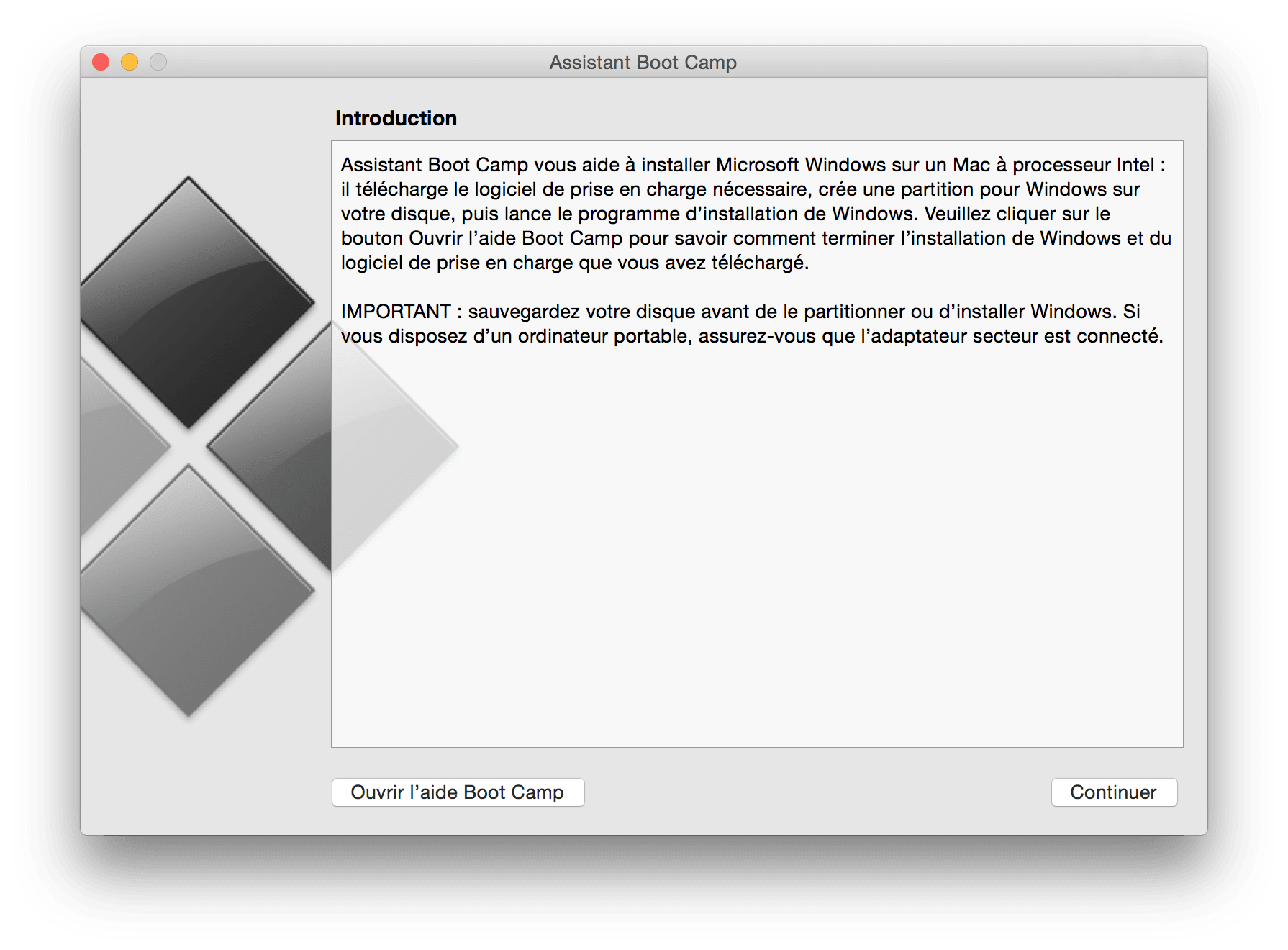
Il est impératif de passer par l’Assistant Boo Camp pour créer le dual boot sur votre Mac portable. Lancez-le depuis le Finder, Applications et dans le dossier Utilitaires.
🚀 Un coup de jeune pour votre MacBook !
Libérez plusieurs gigas d'espace disque, supprimez les fichiers indésirables et optimisez les performances de votre Mac en un clic avec CleanMyMac X.

MacBook dual boot : sélectionner les tâches
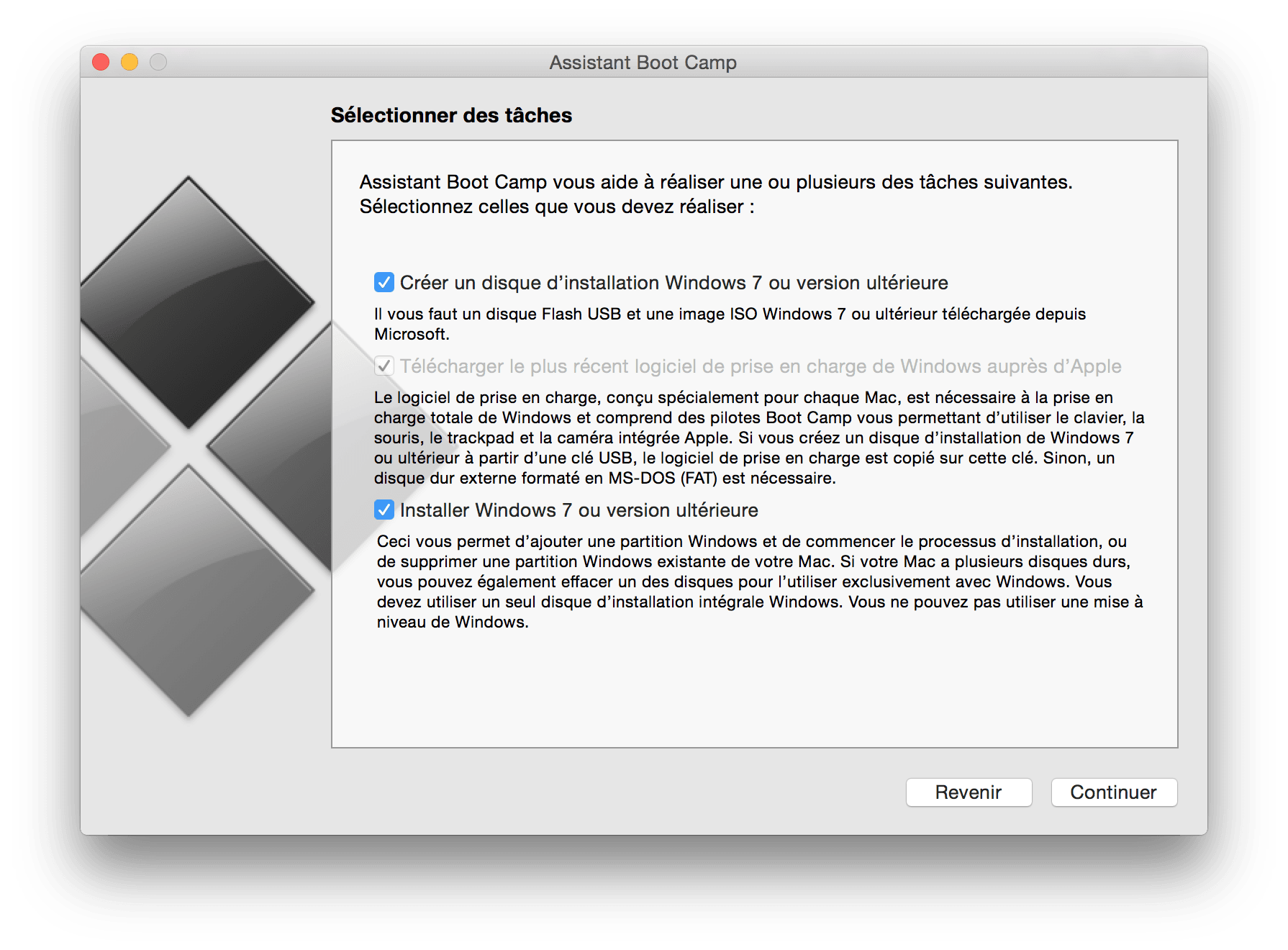
En seconde étape, vous devez cocher la case Créer un disque d’installation Windows 7 ou version ultérieure et Installer Windows 7 ou version ultérieure. Dans notre exemple, sur un MacBook Pro Retina 13 » datant mi-2014 (512 Go SSD, 8 Go de RAM) et dépourvu de lecteur SuperDrive, c’est la clé d’installation qui est proposée et non pas le DVD. Tout est normal.
MacBook dual boot : disque d’installation
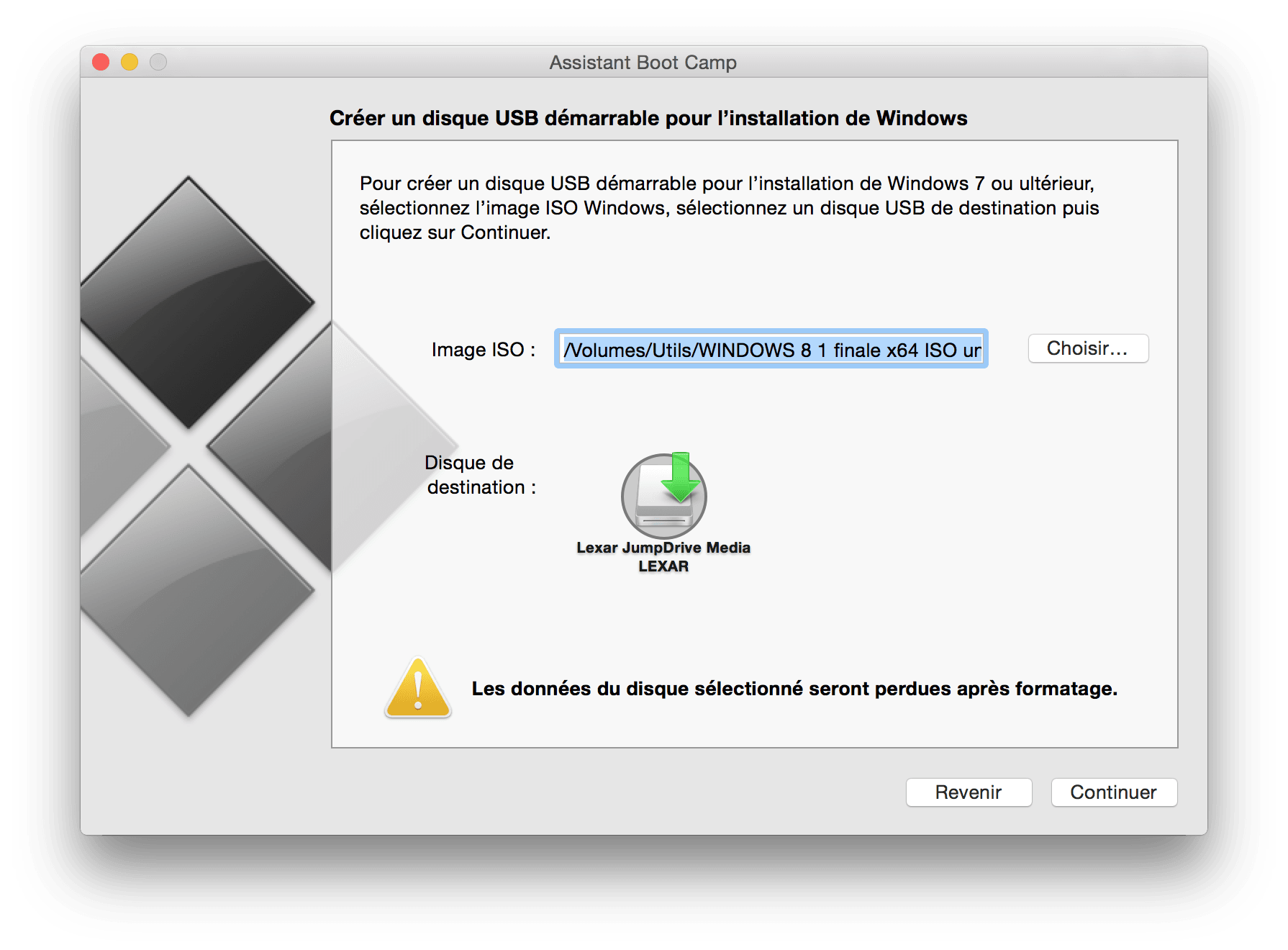
Insérez tout naturellement votre clé USB. Et sous Image ISO indiquez le chemin d’accès à votre image disque de Windows 10, 8, 7. Attention, cette clé USB va être entièrement reformatée, par conséquent, si elle contient des fichiers à conserver…
MacBook dual boot : copie Windows en cours
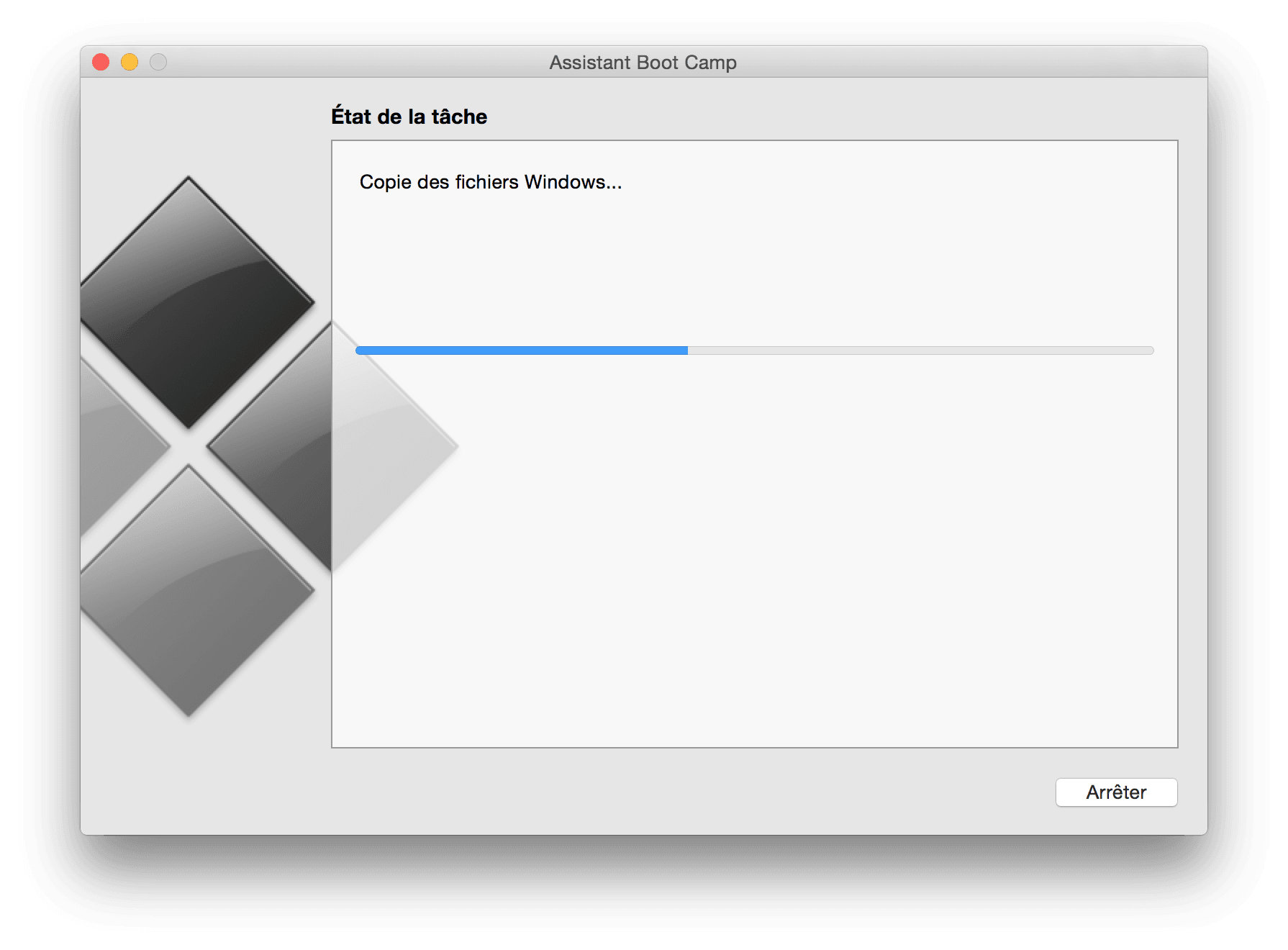
À ce stade, les fichiers d’installation de Windows vont être copiés sur la clé de démarrage USB. Cela est très rapide.
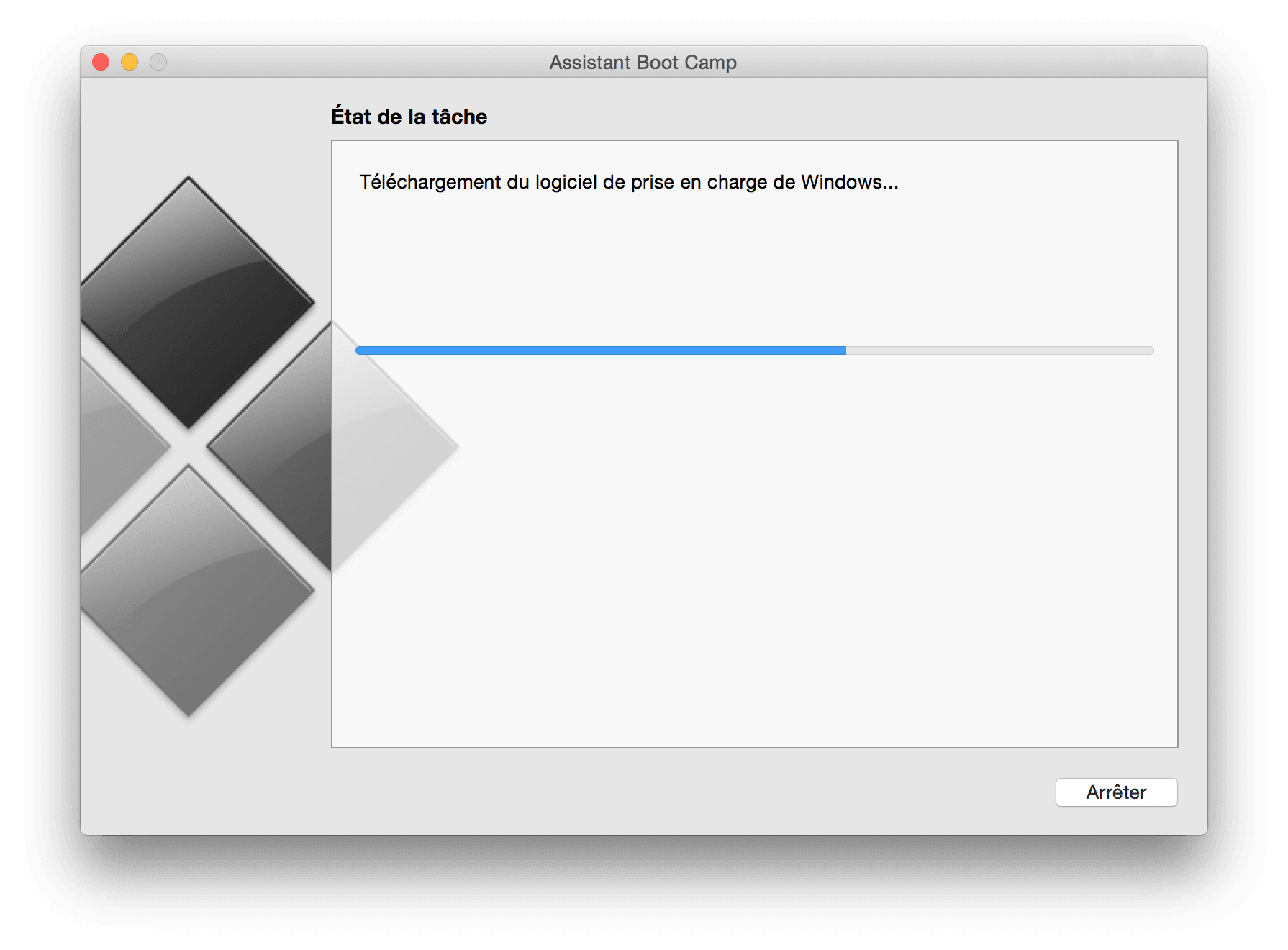
MacBook dual boot : logiciel prise en charge Windows
C’est sans doute la phase la plus longue de ce tutoriel. Elle dépend totalement de la disponibilité des serveurs d’Apple. Les pilotes (drivers) spécifiques à votre MacBook sont en cours de rapatriement.
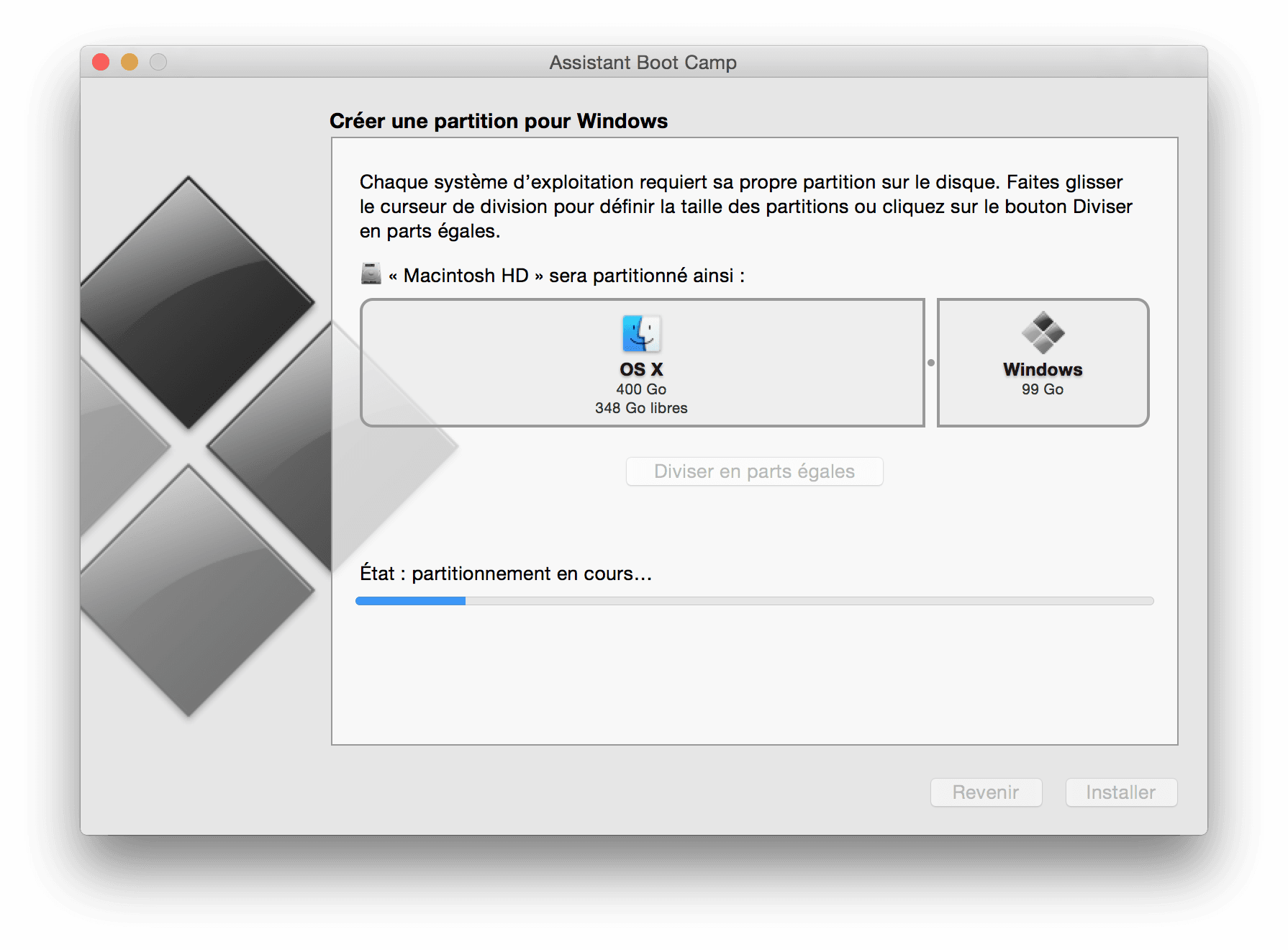
MacBook dual boot : la taille de la partition
C’est à vous de choisir la taille de la partition réservée à l’environnement Microsoft Windows. Si vous comptez installer des logiciels, des jeux vidéo ou faire du montage vidéo, nous vous conseillons d’allouer un espace disque confortable. Nous optons ici pour une partition de 100 Go.
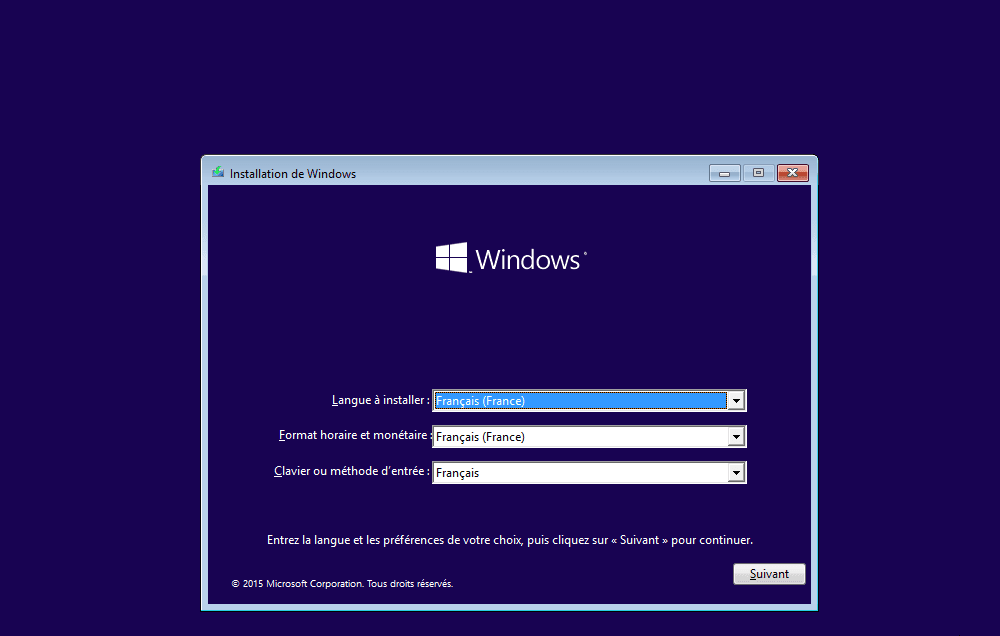
MacBook dual boot : installation Windows
A la précédente étape, vous avez normalement cliqué sur le bouton Installer. Cela a pour effet de redémarrer votre MacBook. Vous choisirez d’installer Windows sur la partition nommée BootCamp puis vous vous laisserez guider par l’assistant d’installation de Windows.
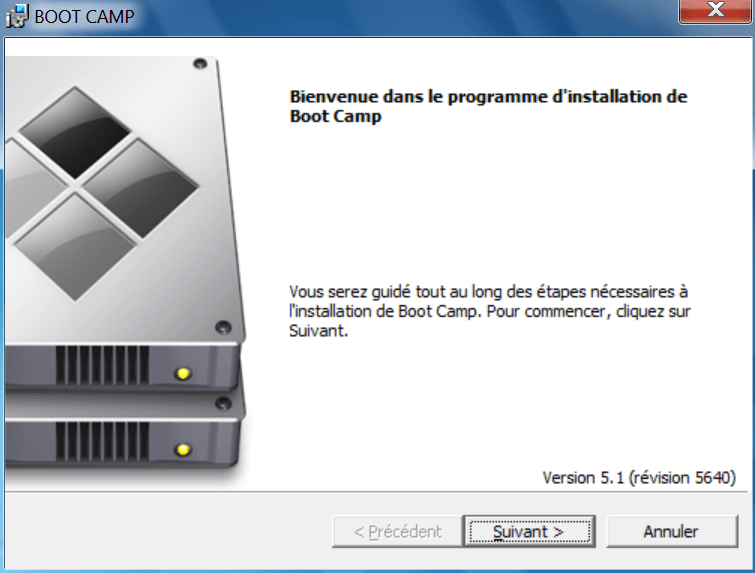
MacBook dual boot : installer les pilotes
Rendez-vous avec l’Explorateur de fichiers Windows sur votre clé USB d’installation nommée « Wininstall ». Vous trouverez un dossier BootCamp et un fichier « Setup.exe ». Il faut simplement l’exécuter afin d’installer tous les drivers de votre MacBook (affichage vidéo optimisé, chipset audio, clavier Apple, Wi-Fi, Bluetooth, TrackPad, raccourcis clavier divers…).
MacBook dual boot : choix de l’OS de démarrage
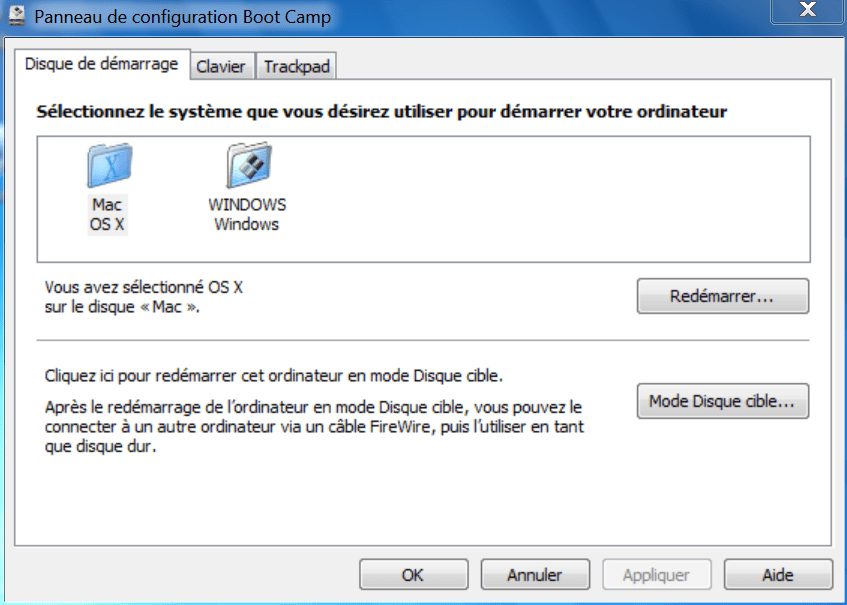
Cliquez sur l’icône Boot Camp dans la barre Windows afin de lancer le Panneau de configuration Boot Camp. Sous Disque de démarrage validez sur quel OS vous désirez démarrer par défaut : Mac OS X ou Windows. Vous pourrez bien entendu toujours modifier cet ordre de démarrage.
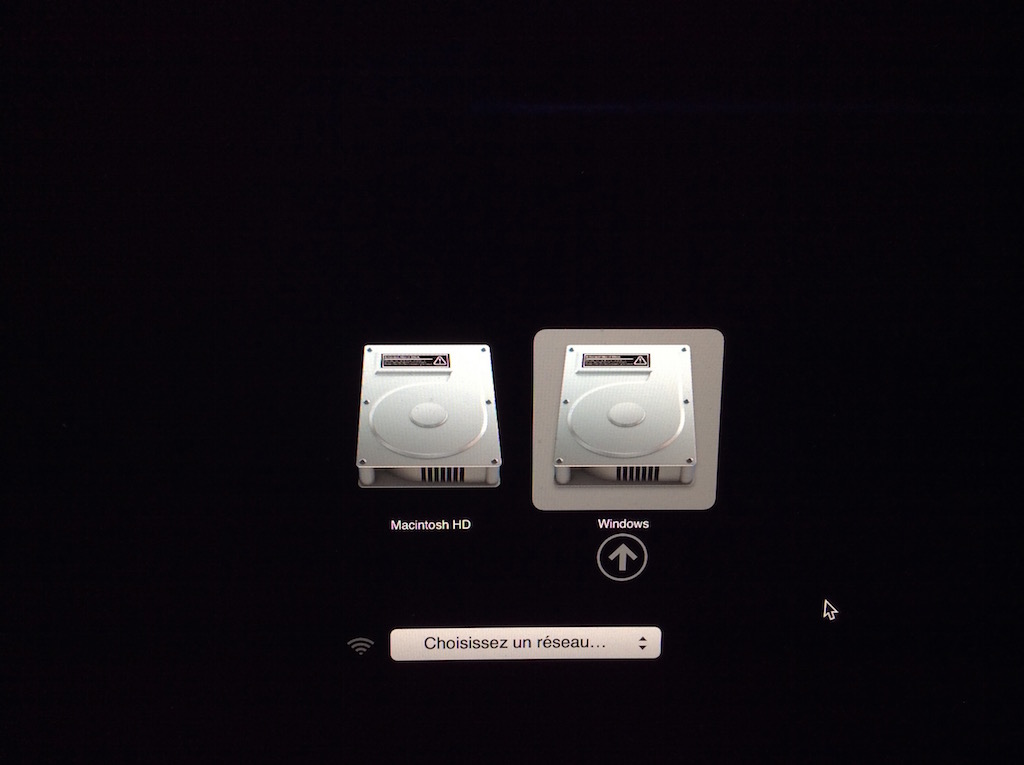
Il est également possible lors de la sonnerie d’allumage du MacBook de choisir une session Windows ou Mac. Il faut pour cela presser la touche ALT du clavier et sélectionner avec les flèches du clavier l’un ou l’autre des OS.
Vous venez de créer un dual boot Mac OS X / Windows en quelques étapes. Si vous souhaitez aller plus loin, notez qu’il est possible de réaliser un triple boot Mac OS X / Windows / Linux, par exemple.
Bonjour
Je suis exactement votre tutos et lorsque l ordi auteur redémarre pour installer W7 cela me dit
Qu’il n’y a pas de Device bootable.
Pourtant l installation c’est très bien passée
Bonjour,
Pouvez-vous m’indiquer quel est votre modèle de MacBook ? Merci.
Bonsoir,je suis toute nouvelle utilisatrice de mac, j’ai besoin de faire un dual boot ios/windows
Sauf que lorsque je lance bootcamp, il me dit que le disque de démarrage doit être formaté en un seul volume. Sauf que je n’ai pas partitioné mon mac à priori… Comment m’en sortir? et si une partition a eu lieu, où puis je le constater?
En vous remerciant par avance
Bonjour,
Vous devez lancer L’Utilitaire de disque et vérifier qu’il y a bien une seule partition.
bonjour je veux télécharger windows 7 sur mon imac aider moi s.v.p merci
Bonjour,
Il vous suffit d’acheter une licence Windows 7 et de suivre le tutoriel.
Bonjour,
J’ai récemment fait l’acquisition d’un Macbook Pro 15″ de mi-2014. Je souhaite installer windows 7 en dual boot, comme c’est expliqué sur ce tutoriel, mais le problème c’est qu’avec BootCamp, à la fenêtre ou il faut cocher les cases de choix, on me dit que c’est Windows 8 minimum qu’il faut installer.
Du coup quand je choisis mon fichier ISO de windows 7 à l’écran suivant, l’assistant me dit que ce n’est pas compatible..
Une solution pour remédier à ce problème ?
En vous remerciant !
Rodolphe
Bonjour j’ai le meme souci sur un MBA 13 early 2015…
Avez vous trouvé une solution ?
Cordialement
Bonjour,
J’ai aussi un MacBookPro début 2015 et j’ai le même problème !
Que ce soit avec une image windows 7 ou windows 8, bootcamp m’annonce qu’il ne prend en charge que windows 8 ou ultérieur.
Help por favor !
Merci
Bonjour est-ce bien une version 64 bits de Windows ?
Bonsoir,
Oui c’en est une, fraichement téléchargée. Je vais finir par aller chez Apple pour qu’il nous donne tous une réponse.
Une autre idée?
Quelqu’un a une autre idée?