Une clé USB d’installation de Mac OS X El Capitan est la base essentielle pour réussir une installation propre de Mac OS X 10.11. Vous pouvez le faire en une seule ligne de commande via le Terminal ou si vous y êtes totalement allergique utiliser l’outil gratuit DiskMaker X 5 qui est 100 % compatible avec OS X 10.11 et qui présente l’avantage d’être esthétiquement réussi.
Télécharger Mac OS X El Capitan
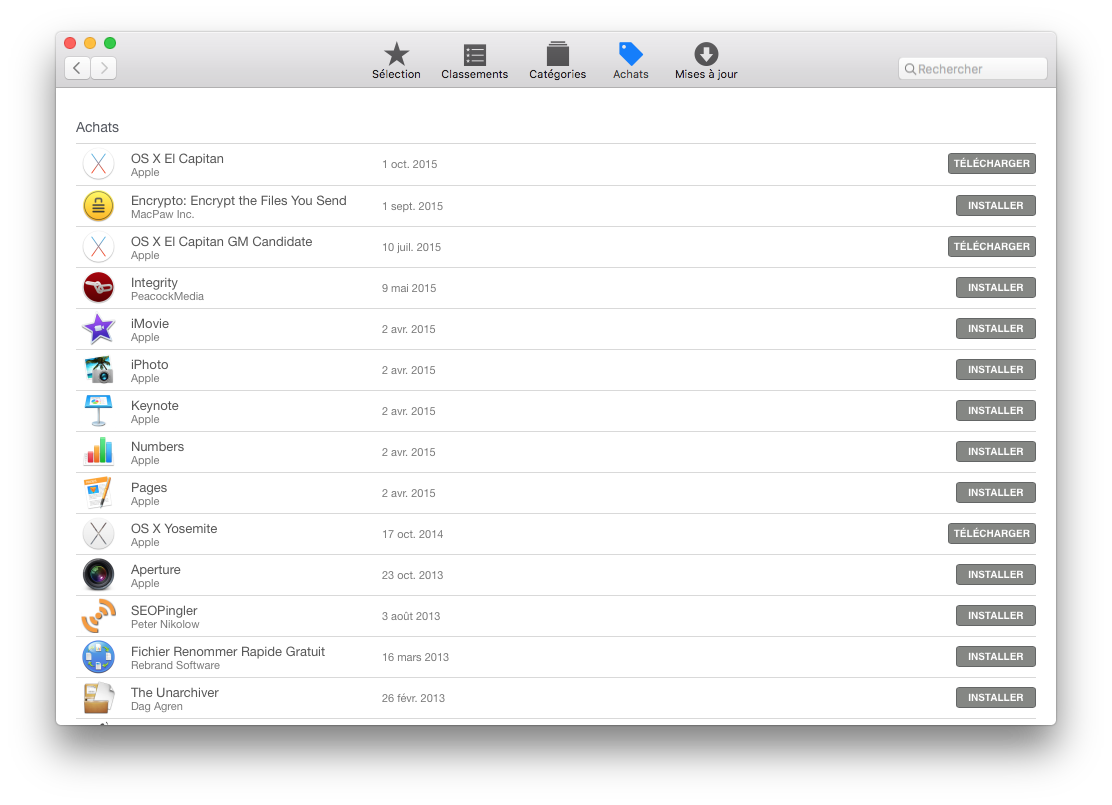
La première chose à faire est de télécharger Mac OS X 10.11 via l’App Store sur votre MacBook. Le système d’exploitation va se lancer automatiquement après le téléchargement. Vous pouvez clôturer la fenêtre.
🚀 Un coup de jeune pour votre MacBook !
Libérez plusieurs gigas d'espace disque, supprimez les fichiers indésirables et optimisez les performances de votre Mac en un clic avec CleanMyMac X.

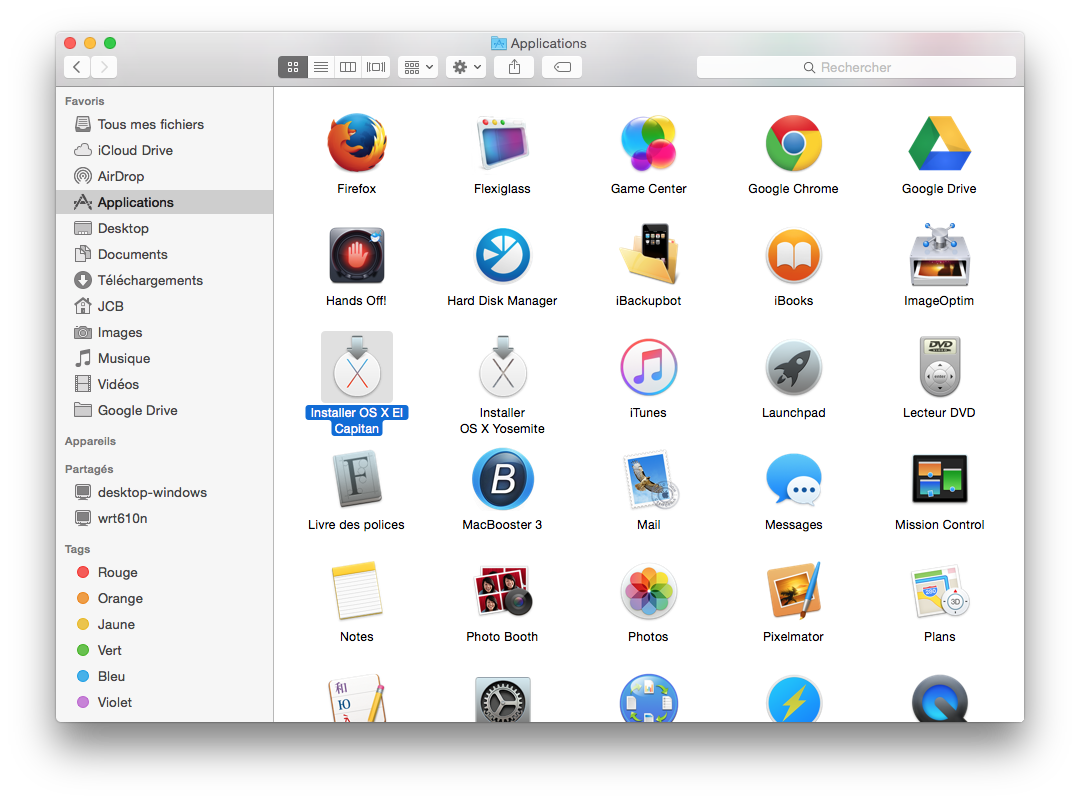
Vérifiez via le Finder et sous le dossier Applications qu’il y a bien un fichier complet qui se nomme spécifiquement Installer OS X El Capitan.
Installer DiskMaker X 5
À présent, il faut télécharger l’utilitaire gratuit DiskMaker X 5. Un simple glisser-déplacer de l’icône du programme vers le dossier Applications fait l’affaire !

Indiquer l’emplacement du fichier d’installation OS X 10.11
Au lancement de l’app vous devez indiquez pour quelle version de Mac OS X vous souhaitez créer une clé USB bootable. Bien entendu, nous validons El Capitan(10.11).

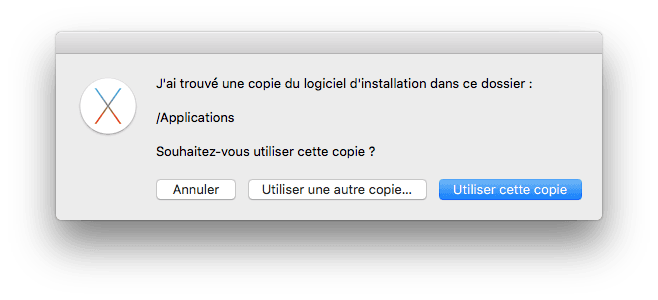
Diskmaker X 5 trouve lui-mêmel’emplacement du fichier d’installation. Si ça n’est pas le cas, indiquez lui le chemin (Finder, Application).
Préparer la clé USB pour Mac OS X 10.11
Insérez votre clé USB. Elle doit au minimum faire 8 Go puisque le fichier de Mac OS X El Capitan(10.11) fait plus de 6 Go. Il n’est pas nécessaire de la formater, l’outil s’en chargera pour vous.
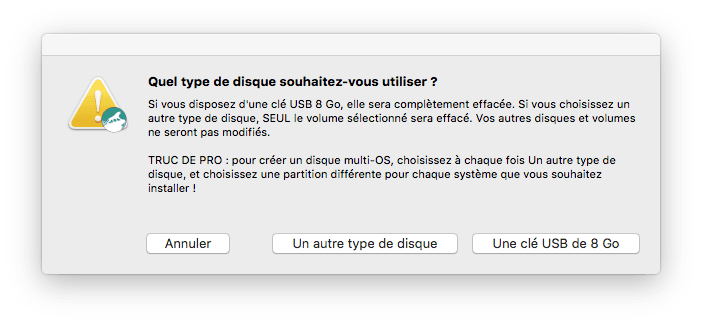
Sélectionnez votre clé USB de destination sans vous tromper.
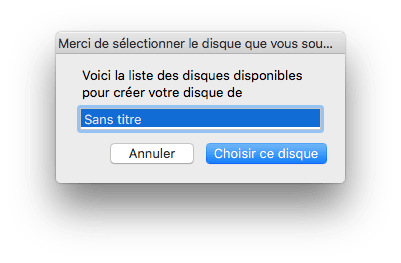
Vous recevez une alerte. Votre clé USB va totalement être effacée. Si elle comporte des données importantes, c’est le moment de les déplacer ailleurs.

Il est impératif d’être connecté sous une session avec des droits d’administrateur pour créer cette clé USB bootable (pas de session invité, par exemple).

Saisissez votre mot de passe administrateur puis cliquez sur le bouton OK.

Création de la clé d’installation OS X 10.11 en cours
La clé est formaté puis tous les fichiers nécessaires sont copiés dans la foulée.
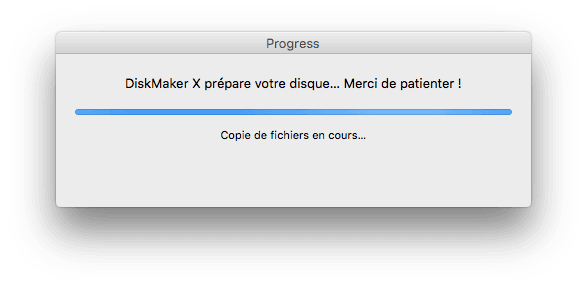
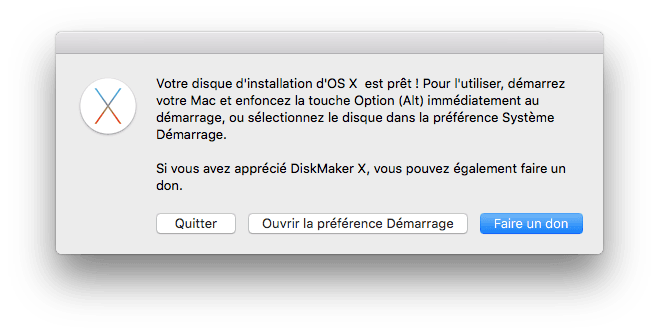
La clé d’installation de Mac OS X 10.11 est prête
Après quelques minutes, la clé est prête. Cliquez sur le bouton Quitter.
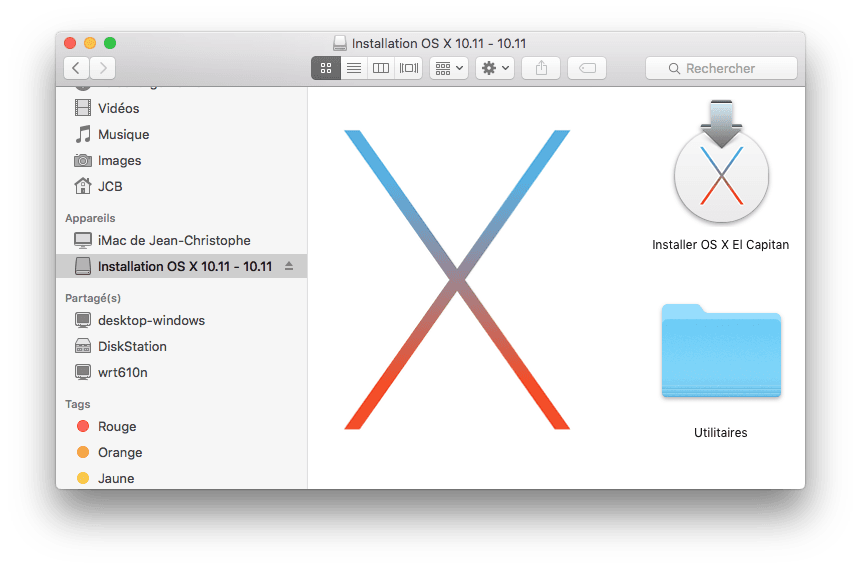
Elle est montée automatiquement dans le Finder. Il ne vous reste plus qu’à redémarrer votre Macbook. Vous allez ensuite formater le MacBook puis réaliser l’installation propre de Mac OS X ElCapitan.
Bonjour, Superbes explications. Dernière étape: on rapatrie quoi de sa sauvegarde timemachine? tout? app et doc?
Merci de m’indiquer la suite.
Merci
Merci
Bonjour,
Vous rapatriez sélectivement votre sauvegarde Time Machine, vous activez iCloud, vous copiez-coller vos médias…
Consultez le dossier Mac OS X El Capitan (10.11) : conseils pour l’installation
Bonjour, article bien détaillé, il m’a permis aussi de découvrir le logiciel diskmaker qui est bien pratique.
Bonjour, très bien l’article, par contre la video …. aurais pu être couper, car 9 min 36 la video, mais 8 min a attendre devant cet écran ou rien ne ce passe pour voir 45 sec d’image a la fin, c’est bof bof …
Je trouve que l’explication est amplement suffisante, même pour un novice. ABE.
Cordialement, el Lobo.
Bonjour,
très bien ce tuto.
Par contre, en fin de processus, mon mac ne voit pas la clé USB comme bootable…
config : iMac 21″ (2011) sous Capitan 10.11.1 – clavier USB filaire – souris bluetooth
J’ai besoin de réinstaller proprement un système à cause d’instabilité chronique et pénible : touche T majuscule qui ne marche qu’en caps-locks, menus contextuels qui s’ouvrent avec EXCEL de façon aléatoire en utilisant le clavier numérique de droite ou les flèches… Le b*** quoi !
Merci à qui pourra m’aider.
JPJP
Complément : j’ai essayé avec une carte SD de 8 Go… Même problème : ne la voit pas comme disque bootable… !
Pareil j’ai le même problème que toi.. j’ai un mac 27″ et mon disque de démarrage ne reconnaît pas la clef une fois la sauvegarde faite sur ma Clef USB avec Diskmaker…
Ma clef USB el Capitan, réalisée correctement avec Diskmaker, ne veut pas booter.
elle monte sur le bureau mais n’apparait pas dans le choix de demarrage dans les préférences système. Quelqu’un a une idée ??