macos golden gate 27

Cloner le disque de macOS Ventura 13.x

Cloner le disque de macOS Ventura 13.0

Cloner le disque de macOS Ventura 13.x est tout à fait possible et c’est dans l’idéal bien mieux qu’une sauvegarde Time Machine. En effet, ici le disque système ainsi que les apps présentes sont dupliqués à l’identique sur un disque externe de votre choix (disque dur USB, SSD externe…). En cas de panne, il vous suffit de redémarrer votre Mac sur cette image ou de restaurer la sauvegarder puis de reprendre le travail là où vous en étiez le jour de la sauvegarde. Il existe divers utilitaires pour la copie image disque (CCC, SuperDuper!), récemment nous avons aussi testé avec

Installer macOS Ventura avec Parallels Desktop 18

Installer macOS Ventura avec Parallels Desktop

Si vous ne pouvez pas ou ne voulez pas installer macOS Ventura 13.0 de manière classique, sachez que vous pouvez toujours Installer macOS Ventura avec Parallels Desktop 18 depuis votre Mac Intel ou Mac Apple Silicon (M1, M2…). C’est une solution parfaite pour prendre le temps de découvrir le nouvel environnement Mac, si vous êtes développeurs ou bien si vous envisagez simplement de prendre le temps de tester Ventura. Si cela vous intéresse noté qu’il est également possible de virtualiser macOS Ventura avec UTM mais sache que l’installation avec Parallels Desktop est bien plus intuitive pour cet utilitaire gratuit à

Installer macOS Ventura dans une machine virtuelle

Installer macOS Ventura dans une machine virtuelle comment faire

Installer macOS Ventura dans une machine virtuelle peut s’avérer être une très bonne solution si vous désirez essayer macOS Ventura 13.0 sans pour autant bouleverser toute votre configuration Mac actuelle. Ce tutoriel fonctionne tout aussi bien pour un Apple Mac Silicon que pour un Mac Intel. Pour procéder nous allons nous baser sur l’app de virtualisation UTM (voir le projet utmapp / UTM). C’est d’ailleurs avec cette solution que nous avons pu facilement Installer Windows 11 sur Mac Apple Silicon M1, Pro, Max, M2 (ARM64) et même Installer Ubuntu sur Mac Apple Silicon (M2, M1, M1 Pro, M1 Max). En

Vérifier le niveau de sécurité de son Mac

Verifier le niveau de securite de son Mac

Vérifier le niveau de sécurité de son Mac est très simple et se réalise en quelques étapes grâce à l’utilitaire SilentKnight. Il jauge macOS et dresse instantanément un bilan, un état sur la sécurité et le degré de protection en cours. Lorsque les indicateurs sont au vert tout va bien, et, si vous voyez du jaune, c’est que vous pouvez améliorer la sécurisation : simple et efficace ! En principe, lorsque vous mettez à jour votre Mac il se charge aussi d’installer silencieusement en parallèle les correctifs de sécurité (XProtect, XPR, TCC, KEXT…). Mais si vous souhaitez anticiper, sachez que

Utiliser Time Machine avec un routeur WiFi 6

Utiliser Time Machine avec un routeur WiFi 6

Il est tout à fait possible d’utiliser Time Machine avec un routeur WiFi 6 (802.11ax) économique. Dans notre exemple, nous allons vous montrer comment sauvegarder les données de tous vos Mac à la maison sur le routeur Wi-Fi 6 TP-link AX3000 (Archer AX55) et en toute transparence, c’est à dire en tâche de fond automatique. Notez bien que cette procédure est valable pour de nombreux routeurs modernes. Il faut au préalable bien entendu Choisir un disque externe pour Mac de type USB 3.0 tel que le My Passport Go WD et le relier au port situé à l’arrière du routeur

Lire un disque Mac sous Windows (APFS, HFS, HFS+)

Lire un disque Mac sous Windows APFS HFS

Lire un disque Mac sous Windows, une partition, un disque externe (disque dur USB / clé USB) qui sont formatés en HFS, HFS+ ou APFS qui est rappelons-le, le système de fichiers actuel pour macOS est tout à fait possible. Cas pratique. Vous êtes sous Windows 11, 10, 8/8.1 ou même 7 sur un volume en NTFS ? Vous souhaitez depuis Windows avoir accès en lecture / écriture (en HFS pas en APFS) au disque de votre Mac qui est sous macOS Monterey ? Alors, nous allons vous indiquer comment procéder. Cela peut s’avérer très utile si vous souhaitez échanger

Convertir le fichier d’installation de macOS Ventura en ISO (APP vers ISO)

Convertir le fichier d installation de macOS Ventura en ISO VMWare Virtualbox

Convertir le fichier d’installation de macOS Ventura en iSO permet à l’utilisateur de partir du fichier d’installation source « Installer macOS Ventura.app » pour parvenir au final à un fichier de destination au format image ISO (ex : Installer macOS Ventura.iso). À partir de cet installateur macOS au format ISO vous pourrez : Graver macOS sur un DVD, mais aussi créer une machine virtuel et Installer macOS avec VMware Fusion ou bien Installer macOS avec Parallels Desktop.Autrement dit vous pourrez monter votre image ISO de macOS 13.x avec VMWare, VirtualBox, ou d’autres distributions Linux. En complément de lecture autour de macOS Ventura

Faire une capture d’écran sous Windows avec un clavier Apple

Faire une capture decran sous Windows avec un clavier Apple

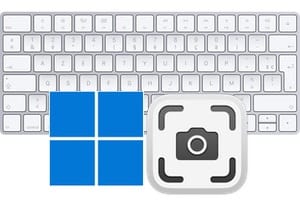
Nous allons vous indiquer précisément comment faire une capture d’écran sous Windows avec un clavier Apple. Si vous avez procédé en amont à l’installation Windows 11 sur Mac en dual boot (BootCamp) ou bien à l’installation Windows 11 sur Mac M1, Pro, Max (ARM64) et avez ensuite suivi notre tutoriel pour configurer un clavier Apple pour Windows 11 correctement. En effet, les touches de capture d’écran d’un clavier PC ne correspondent pas à celles d’un clavier Mac, vous ne disposez pas de la touche « Impr. écran ». Nous allons voir comment profiter des raccourcis clavier de votre clavier Apple pour gagner

Modifier les options audio de FaceTime sur Mac (standard, isolement de la voix, large spectre)

Modifier les options audio de FaceTime sur Mac

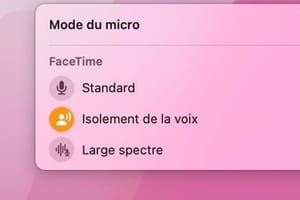
Il est possible de modifier les options audio de FaceTime sur Mac si vous êtes sous macOS Monterey 12.x et si votre Mac figure au moins parmi les modèles de Mac 2018 et ultérieurs. Vous pourrez lors d’un appel FaceTime rester sur le paramètre Standard, profiter de l’Isolement de la voix ou enfin du Large spectre où l’audio spatial donne l’impression que vos amis se trouvent dans la même pièce que vous. Et, ainsi, les sons de leur voix semblent provenir de l’endroit où ils se trouvent à l’écran. Changer les options audio de FaceTime s’apparente à l’option des Effets

Changer la couleur du pointeur de la souris sur Mac

Changer la couleur du pointeur de la souris sur Mac

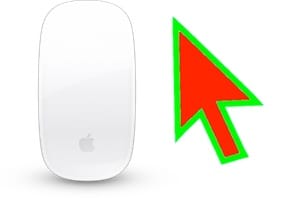
Sous macOS Monterey, il est possible de changer la couleur du pointeur de la souris sur Mac (mieux vaut tard que jamais). Cela n’a l’air de rien mais cela peut changer la vie de beaucoup d’utilisateurs et notamment de malvoyants ! Nous allons vous indiquer en pratique comment changer la couleur du curseur pour les contours mais aussi pour le remplissage du pointeur. En complément de lecture, nous vous recommandons aussi comment changer l’apparence du pointeur de la souris sur Mac (OS X / macOS), c’est à dire remplacer la flèche par un autre élément graphique de votre choix, comment

Installer Windows 11 sur Mac M1, M2, M3, M4, M4, M5 (ARM64)

Installer Windows 11 sur Mac M1 Apple Silicon

Ici, nous allons voir pas à pas comment installer Windows 11 sur Mac M1, M2, M3, M4, M5 c’est à dire pour les Mac dotés de puces Apple Silicon. Ce tutoriel est 100% fonctionnel et 100M gratuit. Nous utiliserons pour cela la version de Windows 11 for ARM64 dont les performances sont époustouflantes sur notre MacBook Air M1 et UTM la solution de virtualisation open source qui va vous changer la vie ! Si vous êtes sur Mac Intel, nous vous renvoyons à notre tutoriel pour installer Windows 11 sur Mac en dual boot (3 méthodes) ou bien à la

Activer SharePlay pour iPhone, iPad, Mac, AppleTV

Activer SharePlay pour iPhone et Mac

Il est maintenant possible d’activer SharePlay pour iPhone ou Mac afin de regarder et d’écouter du contenu à plusieurs en passant par l’app FaceTime. Si vous ignorez encore de quelle fonctionnalité il s’agit, nous vous renvoyons au communiqué de presse d’Apple SharePlay. Vous devez en pré-requis avoir installé en fonction de vos appareils Apple que vous comptez utiliser les updates suivantes : iPhone la mise à jour iOS 15.1 ou idéalement iOS 15.2 iPad la mise à jour iPad OS 15.1 ou plus récemment iPadOS 15.2 Mac la mise à jour macOS Monterey 12.1 AppleTV la mise à jour tvOS