nordvpn mac

Cacher son adresse IP sur Mac

Cacher son adresse IP sur Mac Macbook

Cacher son adresse IP sur Mac à l’aide d’un VPN a bon nombre d’avantages que nous avons déjà détaillé auparavant.  En effet, Cela peut s’avérer utile pour ne pas être pisté sur les sites que vous visitez, pour ne pas afficher votre position géographique, pour accéder à des contenus disponibles uniquement dans d’autres pays que le vôtre, pour télécharger des fichiers torrents… Dans ce pas à pas, nous allons vous indiquer un moyen simple pour masquer votre adresse IP sur votre MacBook, iMac, Mac mini, Mac Pro… Si vous le souhaitez vous pouvez lire en complément de lecture notre tutoriel

Diffuser de la musique avec AirPlay depuis un Mac, iPhone, iPad, Apple TV…

Diffuser de la musique avec AirPlay tutoriel

Nous allons vous indiquer comment diffuser de la musique avec AirPlay depuis votre Mac, iPhone / iPad vers une Apple TV, un HomePod, des enceintes,  une smart TV compatibles avec AirPlay 2, une Freebox, un autre Mac, etc. Vous pourrez ainsi écouter ce contenu audio en simultané sur tous les appareils que vous aurez activés même s’ils sont dans des pièces différentes. Si cela vous intéresse, sachez que vous pouvez aussi lire en complément, comment diffuser du contenu vidéo avec AirPlay comment activer SharePlay pour iPhone, iPad, Mac, AppleTV afin de regarder et d’écouter du contenu à plusieurs en passant

Changer la couleur du pointeur de la souris sur Mac

Changer la couleur du pointeur de la souris sur Mac

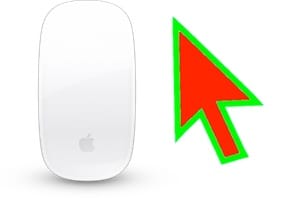
Sous macOS Monterey, il est possible de changer la couleur du pointeur de la souris sur Mac (mieux vaut tard que jamais). Cela n’a l’air de rien mais cela peut changer la vie de beaucoup d’utilisateurs et notamment de malvoyants ! Nous allons vous indiquer en pratique comment changer la couleur du curseur pour les contours mais aussi pour le remplissage du pointeur. En complément de lecture, nous vous recommandons aussi comment changer l’apparence du pointeur de la souris sur Mac (OS X / macOS), c’est à dire remplacer la flèche par un autre élément graphique de votre choix, comment

FaceTime Mac problème audio sous Monterey (grésillements, craquements) : la solution

FaceTime Mac probleme audio sous Monterey gresillements

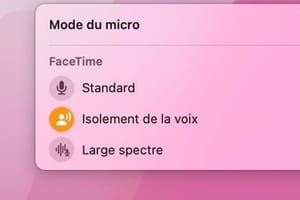
FaceTime Mac problème audio ? Depuis macOS Monterey 12.1 (et peut-être avant) certains utilisateurs d’iMac, Mac mini et MacBook rencontrent un bug qu’Apple n’a pas encore résolu. En effet, lors d’un appel FaceTime audio ou FaceTime vidéo le son grésille, on entend des craquements. Autrement dit, il est impossible d’avoir une conversation audible ! Vous pouvez tester votre Mac Intel en mode Diagnostic / Mac Silicon en mode Diagnostic afin de savoir si un composant est altéré, faire une installation propre de macOS Monterey, tenter de réinitialiser le SMC de votre Mac ou encore réinitialiser la PRAM de votre Mac.

Activer le mode économie d’énergie sur Mac (macOS Monterey)

activer le mode economie d energie sur Mac

Activer le mode économie d’énergie sur Mac est une fonctionnalité plus qu’intéressante pour votre MacBook Air ou votre MacBook Pro (minimum 2016 et versions ultérieures). Cette nouvelle fonctionnalité disponible sous macOS Monterey (12.x) lorsqu’elle est activée réduit la consommation d’énergie et augmente considérablement l’autonomie de la batterie en réduisant légèrement la luminosité et la vitesse du processeur (Intel ou Apple Silicon). Sur un Mac M1 on peut allègrement atteindre les 18 heures d’autonomie sans passe par l’adaptateur secteur. En complément de lecture, nous vous invitons aussi à lire outre la page d’Apple Optimisation de l’autonomie et de la durée de

Agrandir la taille des icônes de bureau sur Mac (2 méthodes)

Agrandir la taille des icones de bureau sur Mac

Agrandir la taille des icônes de bureau sur Mac ou bien la réduire fait partie des fondamentaux pour les nouveaux arrivants sous macOS. Vous disposez de nombreux icônes sur votre espace de travail ? Alors, nous allons vous indiquer deux méthodes très simples pour augmenter ou diminuer la taille des icônes du Bureau et par la même occasion du Finder. Vous pourrez opter pour une taille minimale de l’icône de 16 x 16  pixels et pour une taille maximale de 128 x 128 pixels. Pour d’autres astuces en rapport avec les icônes nous vous renvoyons à : Afficher les favicons

Sécuriser son Mac rapidement (36 points de contrôle)

verifier la securite de son Mac

Il est possible de vérifier et de sécuriser son Mac grâce aux 36 points de contrôles essentielles et incontournables. Ce tutoriel s’adresse à tous mais a fortiori aux débutants qui ne souhaitent pas forcément mettre la main dans le cambouis. En effet, ici tout passe par une application dotée d’une interface graphique. En matière de sécurité et protection sous macOS nous vous invitons également à parcourir nos tutoriels suivants : Activer FileVault sur Mac : chiffrement complet du disque Installer Paragon Firewall pour Mac (filtrage connexions entrantes / sortantes) ClearVPN : le meilleur VPN pour Mac et iPhone (sécurité, streaming,

Activer SharePlay pour iPhone, iPad, Mac, AppleTV

Activer SharePlay pour iPhone et Mac

Il est maintenant possible d’activer SharePlay pour iPhone ou Mac afin de regarder et d’écouter du contenu à plusieurs en passant par l’app FaceTime. Si vous ignorez encore de quelle fonctionnalité il s’agit, nous vous renvoyons au communiqué de presse d’Apple SharePlay. Vous devez en pré-requis avoir installé en fonction de vos appareils Apple que vous comptez utiliser les updates suivantes : iPhone la mise à jour iOS 15.1 ou idéalement iOS 15.2 iPad la mise à jour iPad OS 15.1 ou plus récemment iPadOS 15.2 Mac la mise à jour macOS Monterey 12.1 AppleTV la mise à jour tvOS

Tester la vitesse de connexion de son Mac (Ethernet / Wi-Fi)

Tester la vitesse de connexion de son Mac sous macOS Monterey

Nous allons vous indiquer deux méthodes pour tester la vitesse de connexion de son Mac sous macOS Monterey ou autres versions en Ethernet ou Wi-Fi. La première via le Terminal et la seconde plus adaptée aux débutants par l’intermédiaire d’une app pourvue d’une interface graphique. Vous allez également pouvoir évaluer, par le biais du test de réactivité d’Apple la vitesse de la connexion Wi-Fi de votre Mac. En complément de lecture, nous vous recommandons aussi les tutoriels pour afficher la puissance WiFi sur Mac et choisir le meilleur réseau, celui pour gérer ses réseaux WiFi sous macOS et cet autre

Désinstaller une app sous macOS Monterey (12.x)

Desinstaller une app sous macOS Monterey

Nous allons vous indiquer une autre façon de désinstaller une app sous macOS Monterey (12.x) sur Mac Intel ou Mac Apple Silicon (M1, M1 Pro, M1 Max), sans laisser de traces de fichiers résiduels, une suppression de programme que l’on peut qualifier de « propre ». Car, oui, en effet, il ne s’agit pas simplement de déplacer un programme dans la Corbeille de votre Mac pour en être débarrasser. Il faut aussi effacer tous les fichiers qui peuvent se trouver dans les dossiers périphériques (Bibliothèque, Préférences, éléments de connexion, Support de l’application, extensions de noyau, caches, etc.). En complément de lecture, nous

Désactiver Note rapide sur macOS Monterey (12.x)

Desactiver Note rapide sur macOS Monterey

Désactiver Note rapide sur macOS Monterey est tout à fait possible, si cette option, un peu gadget vous énerve vous-aussi ! Parmi les nouvelles fonctionnalités de macOS Monterey, le coin actif en bas à droite de l’écran qui affiche une « Quick Note » est tout sauf essentiel… Il est même gênant. En effet, lorsque l’on passe le pointeur de la souris sur l’angle en bas à droite de l’écran, l’affichage de la création d’une Nouvelle Note rapide inopinée vient perturber la concentration de l’utilisateur en affichant une fenêtre en surimpression sur la tâche en cours. Pour d’autres sujets intéressants autour de

Créer une clé USB d’installation de macOS Monterey 12 (3 méthodes)

Creer une cle usb dinstallation de macOS Monterey 12.01

Créer une clé usb d’installation de macOS Monterey 12.x peut se faire de plusieurs façons. Nous vous en proposons trois différentes avec le Terminal du Mac pour les utilisateurs avancés ou bien par l’intermédiaire d’une interface graphique pour les débutants. Si votre Mac est compatible avec macOS Monterey ou bien même si votre Mac n’est pas compatible macOS Monterey sachez que cette clé USB vous servira dans les deux cas à réparer votre Mac, à faire une installation propre de macOS Monterey, à formater votre Mac ou encore à repartir à zéro si vous avez déjà su vous y prendre