Vous souhaitez faire un dual boot Mac OS X El Capitan / Linux (Ubuntu, Debian, Mint, open SUSE, Fedora…). Faire cohabiter les deux OS dans deux partitions différentes (ou deux disques) est tout à fait facile. Pour information, sachez que d’autres tutoriels peuvent aussi vous intéresser dans le cadre d’un multiboot. En l’occurence, comment faire un dual boot : Mac OS X El Capitan / Windows 10 et même un Triple boot : El Capitan / Windows 10 / Linux.
Dual boot Mac OS X El Capitan / Linux : créer une partition
La première action à faire est de préparer un emplacement qui accueillera votre Linux. Dans cet exemple ce sera Ubuntu. Lancez le nouvel Utilitaire de disque d’OS X El Capitan depuis une recherche Spotlight (CMD + Barre d’espace avec le mot clé « utilitaire de disque ») ou bien via le Finder, Applications, Utilitaires et Utilitaire de disque.
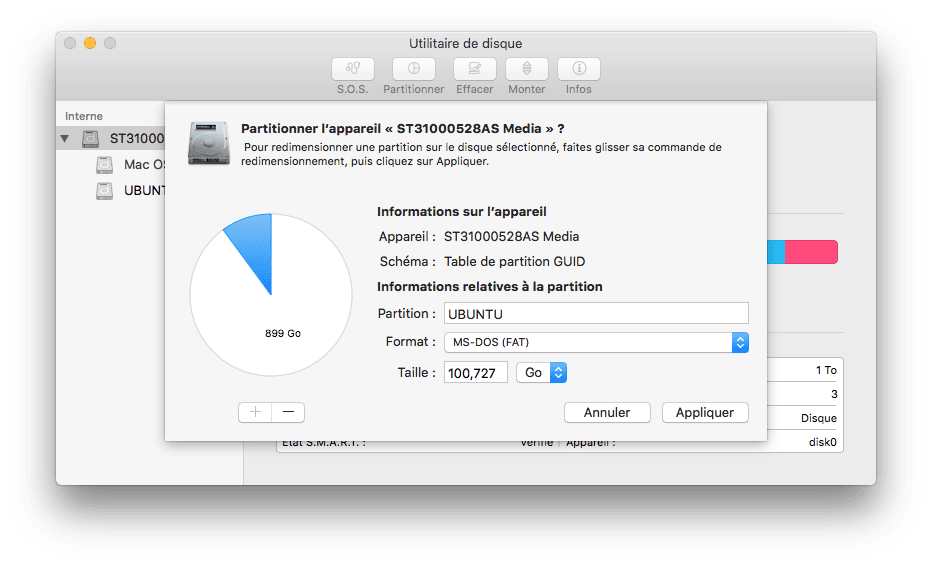
Allez sur le disque principal puis sur Partitionner. Le disque de notre iMac 27 fait 1To.

🚀 Un coup de jeune pour votre MacBook !
Libérez plusieurs gigas d'espace disque, supprimez les fichiers indésirables et optimisez les performances de votre Mac en un clic avec CleanMyMac X.

Nous décidons d’allouer 100 Go pour Ubuntu 15.x. Il suffit de saisir la bonne valeur. Nous nommons à titre indicatif la partition UBUNTU et optons pour le formatage MS-DOS (FAT). Avec le gestionnaire de disque Ubuntu nous le formaterons en ext4.
Dual boot Mac OS X El Capitan / Linux : créer la clé Linux
Télécharger votre distribution GNU / Linux. Nous prenons Ubuntu Desktop 15 depuis le site officiel Ubuntu. Copiez le fichier sur le Bureau (Desktop) de votre Mac.
Nous allons maintenant simplement créer une clé USB bootable d’Ubuntu. Insérez une clé USB de taille suffisante puis lancez le Terminal (Finder, Applications, Utilitaires, Terminal).
Repérer la lettre de la clé USB
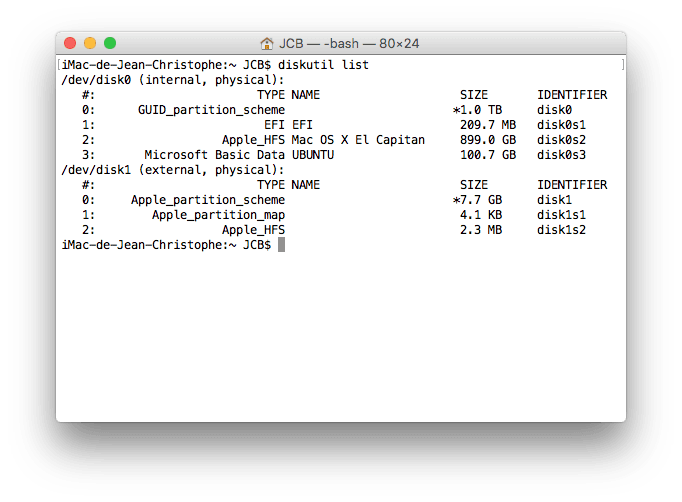
Il faut maintenant connaître l’identifiant de notre clé USB de 8Go où nous logerons Ubuntu. Notre clé a pour identifiant disk1. Entrez la commande suivante puis Entrée pour savoir votre identifiant :
diskutil list
Éjecter la clé USB
Il faut éjecter la clé USB taper pour cela :
diskutil unmountDisk /dev/disk1

Copier Ubuntu (Linux) sur la clé USB
Nous allons copier le fichier d’installation d’UBuntu sur la clé via une seule ligne de commande. Vous devez changer votre nom d’utilisateur (JCB) et bien entendu rdisk1 par votre identifiant. Il faudra également saisir votre mot de passe administrateur.
sudo dd if=//Users/JCB/Desktop/ubuntu-15.10-desktop-amd64.iso of=/dev/rdisk1 bs=1m

Vous lirez en fin de tâche que la clé n’est pas lisible par votre Mac, c’est tout à fait normal ! Cliquez sur Ignorer.

Dual boot Mac OS X El Capitan / Linux : désactiver le SIP
Nous y sommes presque. Il faut désactiver le SIP (System Integrity Protection ) pour pouvoir installer le gestionnaire de boot. Suivez notre tutoriel Désactiver System Integrity Protection (SIP) sur OS X El Capitan qui vous explique en détails comment procéder. En gros, il faut redémarrer le Mac en mode Recovery (CMD + R) puis saisir dans le Terminal la commande :
csrutil disable; reboot
Pensez à réactiver la protection SIP après avoir installé Ubuntu via la commande :
csrutil enable
Dual boot Mac OS X El Capitan / Linux : installer rEFInd ou bien rEFIt
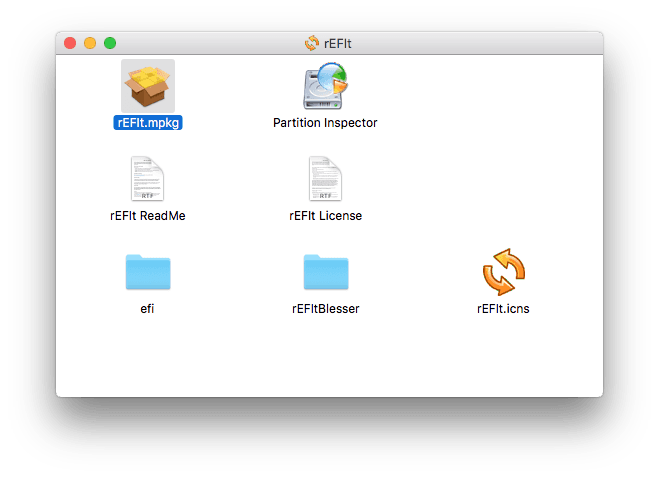
Il vous faut un gestionnaire de démarrage capable de faire booter au choix Mac OS X El Capitan et Linux. Les deux sont rEFInd ou bien rEFIt (notez la présence du terme EFI). Nous installons rEFIt. Il suffit de double-cliquer sur le DMG puis de lancer l’installation via rEFIt.mpkg.
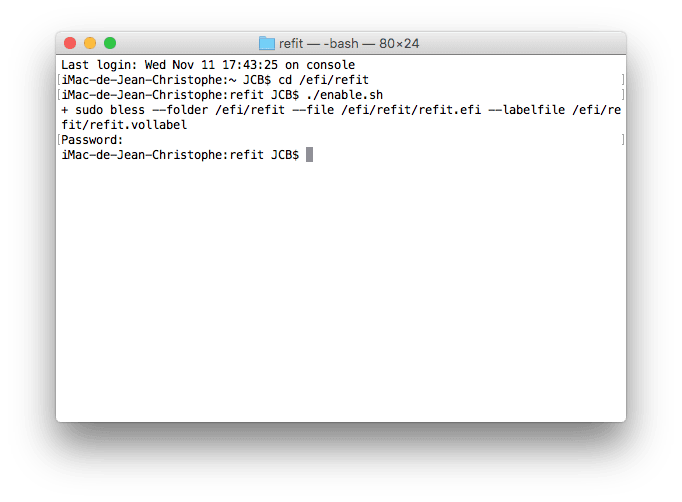
Si l’installation automatique ne fonctionne pas (donc si vous ne voyez pas rEFIt au démarrage), procédez à l’installation manuelle via le Terminal :
cd /efi/refit

./enable.sh
Dual boot Mac OS X El Capitan / Linux : installer Ubuntu Linux
Insérez maintenant votre clé USB qui contient Ubuntu et redémarrez votre Mac. Vous devriez voir le gestionnaire de boot rEFIt au démarrage. Il faut choisir la clé USB et installer Ubuntu sur la partition de 100 Go que nous avons créée plus haut. On la formatera en ext4 et on installera le gestionnaire de boot d’Ubuntu sur cette même partition (sinon il écrasera rEFIt).
On boote sur la clé Linux :

On personnalise sa partition :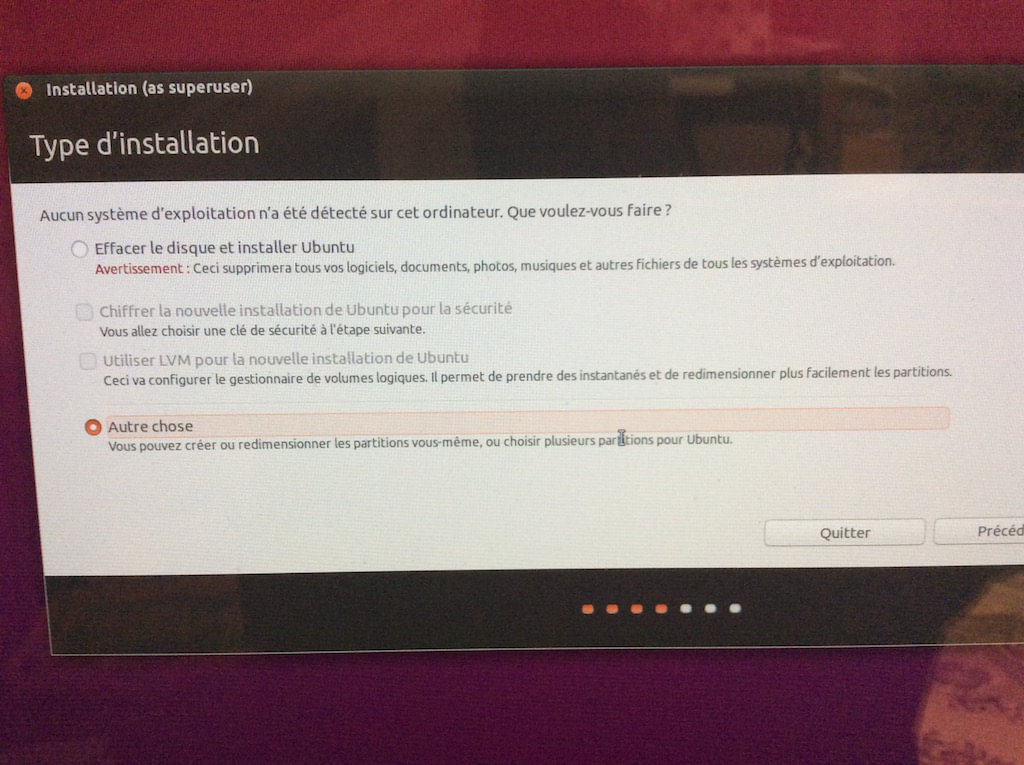
On repère la partition de 100 Go qui pour l’instant est en FAT32
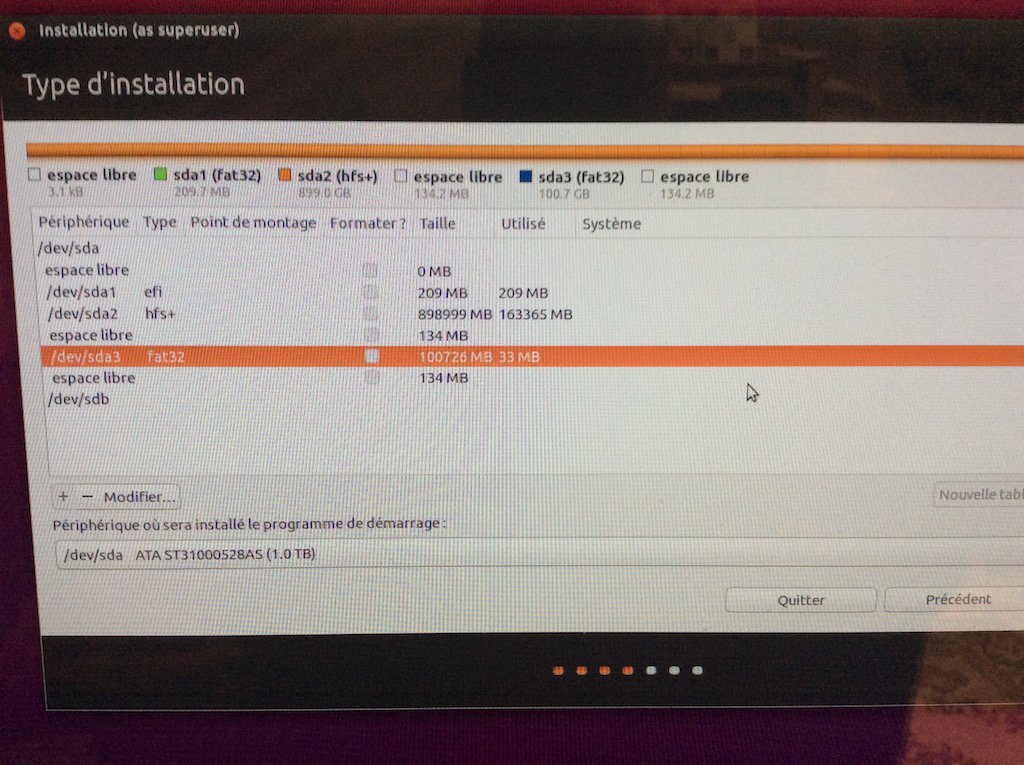
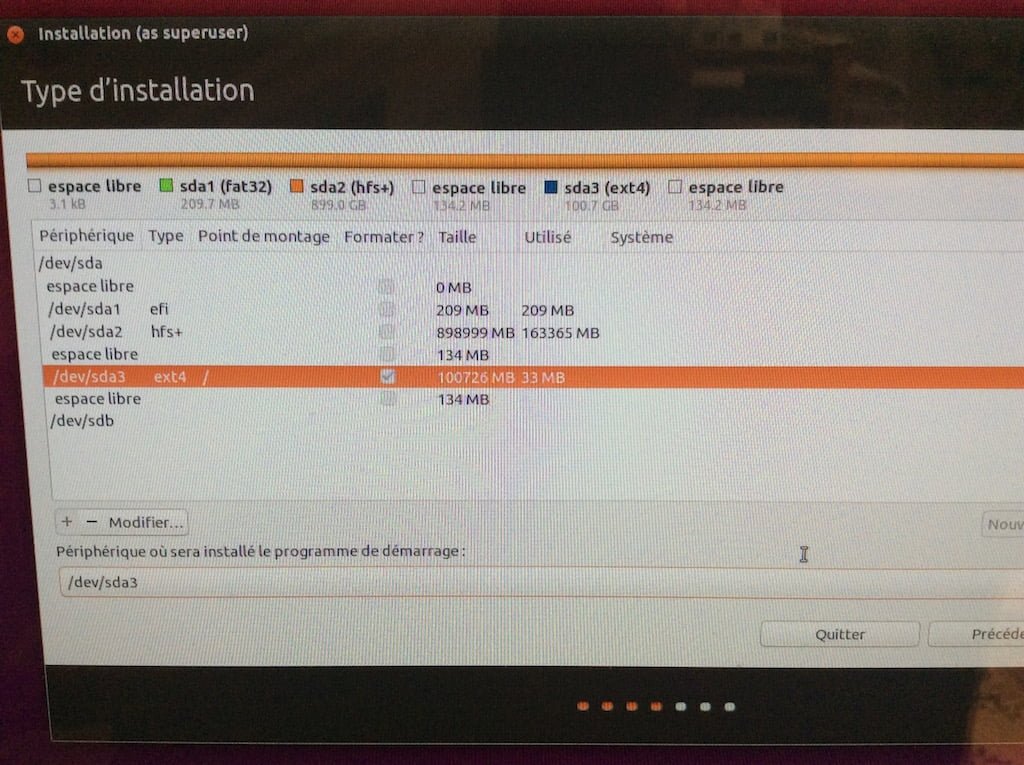
On formate en partition racine en ext4
Dual boot Mac OS X El Capitan / Linux : le dual boot est fonctionnel
À ce stade votre dual boot OS X El Capitan / Ubuntu Linux est 100% fonctionnel !

Bonjour,
Je cherche à installant rEFIt ou rEFInd (les deux m’ont donné satisfaction), mais le redémarrage en mode « Recovery » ne donne pas accès au Terminal : on tombe sur une fenêtre proposant de réinstaller l’OS, d’accéder à l’utilitaire disque, etc. Comment faire ?
Merci d’avance,
Fred
Vous pouvez essayer de réparer votre partition Recovery.
moi aussi j’ai eu du mal mais on peut accéder au terminal fouille les menu de la barre du haut.
Bonsoir,
Je suis arrivé jusque là « On boote sur la clé Linux : » mais j’obtiens le message d’erreur suivant : « Non-system disk » et « press any key to reboot » sauf qu’appuyer sur les touche n’a aucun effet…. Quelqu’un pourrait m’aider s’il vous plait ?
Bon tuto !
Pour moi tout a fonctionné sans problème, merci !
Problème de boot?
J’ai installé rEFInd, j’ai bien repéré les partitions.
Au démarrage, rEFInd prend bien la main,.
Pour installer Ubuntu, j’ai booté sur le DVD que j’avais gravé avec Ubuntu. J’ai installé Ubuntu en me référant aux copies d’écran de votre article.
Pour le type d’installation, j’ai choisi « autre chose ».
J’ai bien demandé le formatage de la partition en ext4; par contre, ce que vous n’indiquez pas, c’est le point de départ. J’ai choisi « /« (le choix était avec « /boot », « /home », « /usr », …): ai-je bien fait?
Puis en bas, pour le « périphérique où sera installé le programme de démarrage, », j’ai indiqué la partition d’Ubuntu (comme sur votre copie d’écran).
Le résultat: au démarrage, je vais directement sur Ubuntu; rEFInd est shunté.
Et pour aller sur MacOs, il me faut utiliser la touche alt au démarrage (d’ailleurs, la partition Linux n’apparaît alors pas).
Qu’ai-je mal fait?
Et comment rectifier? Effacer tout et repartir à zéro?
Merci d’avance pour vos conseils.
Michel
J’ai exactement le même problème, j’arrive sur le Grub de xubuntu (je le préfère à ubuntu) avec la proposition de booter sur xubuntu ; option de xubuntu ; OS X 32 ; OS X 64
Et quand je sélectionne OS X 64 rien ne se passe…
Bonjours, regarde dans le tutoriel si refit tu dois aller dans le répertoire efi/refit et lancer le fichier.sh
Bonjour,
J’ai bien réussi à suivre votre tutoriel pour créer la clef usb et partitioner le disque dur voulu pour ubuntu. J’ai aussi installer refit et j’arrive donc a démarrer sur la clef usb pour l’installation.
Mon problème commence ici, je suis déficiente visuel et j’ai donc besoin de lancer orca pour pouvoir suivre mon installation et enfer et damnation, je n’ai aucun son 🙁
Je ne rencontre pas ce problème en virtualisation avec le même fichier iso, j’arrive a faire mon install tranquille avec orca, je fais touche « super+alt+s » et la machine se met a causer.
Je possède un iMac 21,5 (fin 2012) et l’iso que j’utilise est : ubuntu-16.04-desktop-amd64.
Merci pour ce tutoriel en tout cas, j’aurai déjà appris a créer plusieurs partitions et un disque usb d’installation 🙂
Bonjour,
Malheureusement, je ne connais absolument rien à Orca. Je ne peux donc pas vous venir en aide.
Merci à vous