macos golden gate 27

Installer un SSD dans son MacBook, iMac, Mac mini…

Installer un SSD dans son MacBook

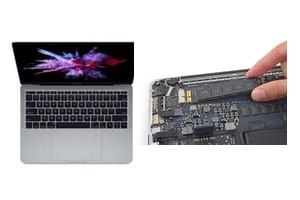
Si le disque dur de votre Mac est trop lent, alors il faut installer un SSD dans son MacBook, iMac, Mac mini ou Mac Pro. Ne changez pas votre Mac et investissez quelques euros pour retrouver une bête de course ! Il faut procéder par étape, et, en fonction de votre modèle, avant le démontage, vous choisirez d’investir dans un disque SSD ou une barrettes de stockage SSD pour Mac. En complément de lecture et surtout avant d’installer le nouveau SSD, il faut copier le contenu de l’ancien disque sur le nouveau. Nous vous invitons pour cela à suivre nos

Mettre à jour son Mac avec le Terminal sous macOS

Mettre a jour son Mac avec le Terminal sous macOS tutoriel complet

Mettre à jour son Mac avec le Terminal sous macOS High Sierra (10.13) ou autres versions est une très bonne alternative si l’App Store Mac ne fonctionne plus ou bien si vous souhaitez télécharger plus rapidement une mise à jour spécifique pour votre MacBook ou iMac. Pour dénicher cette astuce nous nous sommes tout simplement basés sur notre article qui permet d’Afficher toutes les commandes du Terminal MacOS et avons repéré la très pratique commande « softwareupdate ». Mettre à jour son Mac avec le Terminal : « softwareupdate » Pour mémoire, il suffit de cliquer sur le menu Pomme , App Store… et

Afficher la température de son MacBook

Afficher la température de son MacBook

Nous vous avons précédemment indiqué comment contrôler les ventilateurs de votre MacBook. Voici à présent plusieurs techniques efficaces pour afficher la température de son MacBook ou iMac, Mac mini et Mac Pro en degrés Celsius sous macOS / Mac OS X. En fait, nous devrions plutôt parler de relever les diverses températures puisqu’il s’agit ici de faire du monitoring et de surveiller la température du processeur (et des cœurs), du SSD, de la coque en aluminium du MacBook, de la batterie, etc. Ceci est très important car si votre Mac surchauffe à cause du CPU ou d’un ventilateur défectueux, il

Gérer ses polices sur Mac : afficher, ajouter, supprimer…

gérer ses polices sur mac

Gérer ses polices sur Mac n’est pas réservé aux utilisateurs  professionnels de QuarkXpress ou Adobe Typekit. Tout utilisateur lambda sur Mac peut aussi avoir besoin de visionner, ajouter, supprimer, convertir des polices de caractères plus couramment nommées « fonts » en anglais. Nous allons en guise de tour d’horizon vous indiquer quelques astuces de base pour mieux appréhender les polices sur macOS / Mac OS X. En complément de lecture sur la Gestion électronique des documents (GED), nous vous invitons également à parcourir notre tutoriel pour apprendre à Scanner sur Mac (numérisation et OCR). Gérer ses polices sur Mac : afficher, ajouter, supprimer Si

Supprimer les doublons dans iTunes sur Mac

Supprimer les doublons dans iTunes sur Mac

Saviez-vous qu’il est tout à fait possible de supprimer les doublons dans iTunes 12.x sur Mac sans forcément passer par un logiciel tiers comme nous vous l’avons indiqué précédemment dans notre tutoriel avancé pour Effacer les doublons sur Mac avec Gemini 2, par exemple. iTunes pour macOS / Mac OS X peut suffire à faire le ménage dans votre énorme bibliothèque musicale. En complément de lecture sur iTunes, nous vous invitons aussi à lire nos articles iTunes Mac ne fonctionne plus ? Voici les solutions !  l’incontournable mais toujours utile sujet Ajouter de la musique sur son iPhone avec iTunes ou encore comment Modifier /

Graver macOS High Sierra (10.13) sur un DVD

Graver macOS High Sierra sur un DVD tutoriel

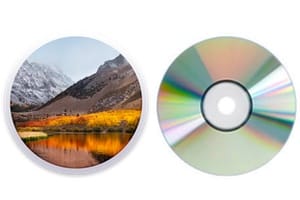
Graver macOS High Sierra (10.13) sur un DVD est une bonne alternative si vous souhaitez conserver une copie de sauvegarde de macOS ou bien si vous ne souhaitez pas monopoliser et créer une clé USB bootable de macOS High Sierra (10.13). Ce DVD de macOS High Sierra que nous allons vous aider à réaliser vous permettra d’installer macOS High Sierra (mise à jour, installation propre, dual boot) voire même de réinstaller macOS High Sierra (installation par dessus l’ancien système sans perte de données). Afin de suivre ce tutoriel 100% fonctionnel, il ne vous faudra qu’un DVD de 8,5 Go (Dual Layer

Afficher les fichiers cachés macOS avec un raccourci clavier

Afficher les fichiers caches macOS avec un raccourci clavier macbook imac francais tutoriel

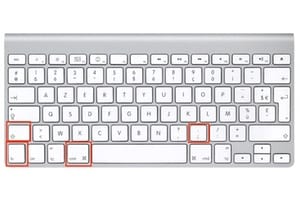
Précédemment, nous vous avons indiqué comment Afficher les fichiers cachés sous macOS High Sierra (10.13) avec le Terminal ou une application tierce ou bien encore comment Afficher le dossier Bibliothèque sur macOS. Voici une nouvelle astuce encore plus rapide pour Afficher les fichiers cachés macOS avec un raccourci clavier ultra-pratique pour les aficionados du clavier et utilisateurs avancés. En complément de lecture sur le clavier, nous vous invitons à parcourir nos sujets pour Apprendre les raccourcis claviers de votre Mac également comment Activer le clavier virtuel macOS ou si vous êtes sous iOS, comment Activer le clavier à une main sur iPhone (iOS 11).

Installer Java macOS High Sierra (10.13) : mode d’emploi

installer java macos high sierra tutoriel

Installer Java macOS High Sierra (10.13) peut encore s’avérer utile pour faire fonctionner certains programmes sur votre Mac. Nous pensons en l’occurence à la suite bureautique LibreOffice au gestionnaire de téléchargement FreeRapid Downloader, à l’outil de lecture et d’édition Wikipedia offline Xowa pour Mac. Certains utilisateurs sur MacBook rapporte également avoir besoin de Java pour Adobe Photoshop CS6, QuarkXpress… En complément de lecture, nous vous invitons également à lire nos tutoriels pour Installer Flash Player macOS High Sierra (10.13) ou encore pour Installer Xcode macOS. Voici pour lors comment installer Java macOS et vous tirer de ce mauvais pas en un

Firewall Mac (pare-feu) : filtrer les connexions avec ESET Cyber Security Pro

firewall mac ESET Cyber Security Pro

Bon nombre de logiciels font office de firewall Mac pour filtrer les connexions entrantes et sortantes. Nous pensons en l’occurence tout simplement au pare-feu intégré à macOS / Mac OS X qui peut vous suffire ou encore à Mac Internet Security X9 pour contrôler les applications sur le réseau et protéger son Mac des virus. Il existe une autre solution intéressante qui a déjà fait ses preuves sur PC, il s’agit d’ESET Cyber Security Pro pour Mac qui s’affirme au fur et à mesure des versions en matière de sécurité. L’app en français est simple d’accès, très efficace et permettra aux

Désactiver les alertes dans Safari (notifications push)

Desactiver les alertes dans Safari notification push

Vous ne désirez plus recevoir de notifications push de la part de certains sites web et en avez assez d’être importuné ? Alors, en ce cas il est temps de prendre les choses en main et de désactiver les alertes dans Safari. Si vous êtes sous Google Chrome vous lirez en revanche le tutoriel pour Désactiver « Afficher les notifications » dans Google Chrome. En complément de lecture pour d’autres astuces et tutoriels pour Safari, nous vous recommandons vivement la lecture des sujets suivants : AutoPlay Safari : gérer la lecture automatique de contenus Gérer les mots de passe Safari Mac Réinitialiser

Réparer un disque sur Mac (disque dur ou SSD)

reparer un disque sur mac ou un ssd

Lorsque l’on ne parvient pas à réparer un disque sur Mac (interne ou externe) qui présente des erreurs de lecture ou d’écriture à l’aide de l’Utilitaire de disque ou bien alternativement à l’aide du Terminal de macOS, alors, il faut penser à une autre solution plus puissante comme celle que nous allons vous détailler. Vous avez des données importantes dans un ou plusieurs dossiers qui sont illisibles (Invalid index key, Invalid key length…). Alors, il faut réparer les répertoires de volumes et les permissions de disque comme nous allons vous l’indiquer. En complément de lecture, nous vous recommandons aussi le tutoriel pour apprendre

Imprimer une fenêtre du Finder sur Mac

Imprimer une fenetre du Finder sur Mac comment faire

Imprimer une fenêtre du Finder sur Mac, c’est à dire n’importe quel contenu comportant une liste de fichiers sous forme de texte, d’icône est tout à fait possible. Pour cela, n’ayons pas peur des mots, nous allons exploiter le meilleure utilitaire en la matière. L’app permet l’impression d’une fenêtre du Finder vers une imprimante, un fichier Texte, Excel, CSV, PDF… Vous allez pouvoir imprimer en un tournemain votre dossier Applications, vos listes de documents… En complément de lecture, et si vous ne l’avez pas encore fait, pensez à installer votre imprimante sur Mac (AirPrint ou non) et si cela vous intéresse

SpeedTest Mac : mesurer son débit, upload, ping

speedtest mac mesure vitesse internet fibre 4g

Grâce au SpeedTest Mac vous allez pouvoir mesurer précisément le débit descendant de votre connexion Internet (Download), votre débit montant (Upload) et votre Ping (le temps en millisecondes que mettent les données pour aller d’une machine à une autre sur un réseau). En complément de lecture, nous vous recommandons fortement nos tutoriels pour Mesurer sa vitesse de connexion sur Mac (réseau et Internet) ainsi que cet autre pas à pas pour Connecter son Mac en WiFi 802.11ac pour plus de vitesse ou encore comment Afficher la vitesse du trafic réseau sur Mac (Wi-Fi, Ethernet, 4G…). Si vous êtes un utilisateur avancé sous macOS